
■roundcube
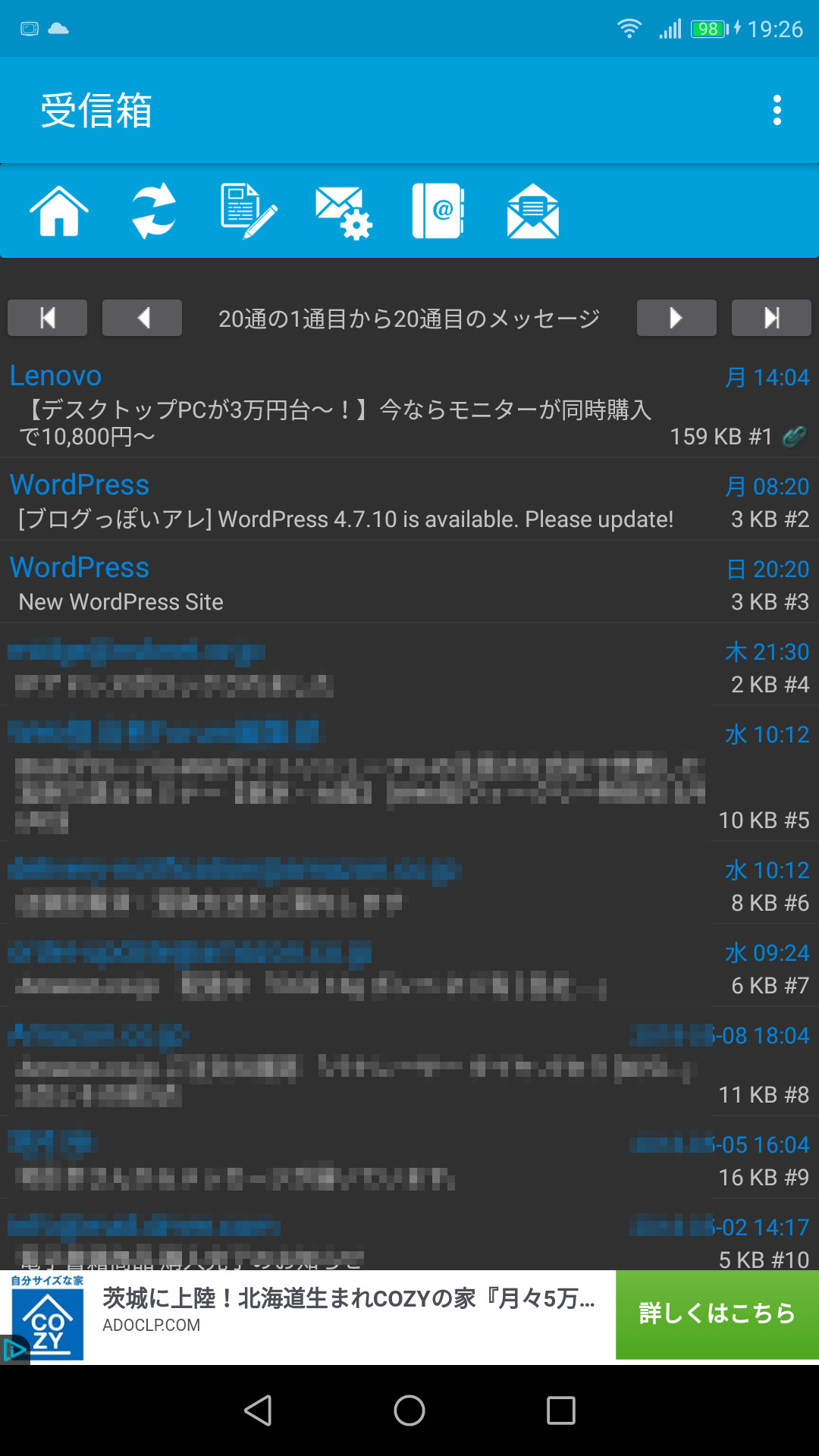
有償(?)のスキンを入れなくても、androidアプリで使いやすくなりました。
https://play.google.com/store/apps/details?id=smalltownboys.rc
こんな見た目
■wordpress
とりあえず、MovableTypeの記事を移行しました。
ただし、記事内で(旧)MovableType記事へのリンクがあるので、それをどうしようか?
(旧)MovableType記事はstaticなので、そのまま残してあるけど、なんとも不格好。
クロスリファレンスを生成して、grepで置換した方がいいかな?
■ReadyMedia (mini DLNA)
普通にインストールしてOK、文字化けも無くなってました。
■roundcube追記
結局、便利そうだったので(スマホ用を含む)スキンを購入しました。
Backup Server 環境整備 5
Google Maps APIのプランが変わる
自転車の走行履歴に Google Maps API を使っているのですが、
使用例: http://riverotter.xsrv.jp/bicycle/tours/2018/201805120705.html
Googleからメールが来て、
[Action Required] Changes to your Google Maps APIs account
2018/ 6/11からサービスの形態が変更になり、無料版がなくなる。
ついてはクレジットカードと紐付けてね、とのことらしい。
対応としては、次のような感じ。
1. クレジットカードと紐付けて、これまでと同じように使用する。
$200/月までは無料なので、実質これを超えることはないので問題ないかな。
2. クレジットカードと紐付けて、非公開で使用する。
無料枠を超えることがないように、認証 or LAN内でのみ公開にする。
3. Google Maps API以外でログを残す。
対抗サービスはあると思うけど、無料のはあるかな?
4. Google Maps APIの使用を止めて、ログの記録を止める。
ログを残してはいますが、特に何かに使っているわけでもない。
止めてもデメリットは特に無い。
Google Maps APIが頻繁に変わるので、1〜3の場合は手を入れる方がいいかも。
これまでのようにアプリで静的なページを生成するのではなく、
サーバで動的に生成するとか。
可能性含めて、遊びつつ、つらつら考えてみます。
■追記 2018. 6.13
とりあえず、1. で対応して様子をみます。
Backup Server 環境整備 3
残りはMovableTypeと思ったら、…
fast cgi周りが色々と変わっているらしく、Jessie以前の方法ではうまくいかない。
とりあえずpackageのopen source版MovableTypeをインストールして設定をコピーしよう。
としたら、open source版MovableTypeもstretchでは無くなっていた…
という経緯で、
3年前にちょっとだけ触ったwordpressを試してみます。
インストールは次で。
$ sudo apt-get install wordpress
設定は次の参考そのままに、
参考:
Debian GNU/LinuxパッケージでWordPress
http://technical.live-on.net/%E7%B7%8F%E5%90%88%E3%83%9A%E3%83%BC%E3%82%B8%E7%9B%AE%E6%AC%A1/debianwordpress
デフォルトではパーマリンクが次になっていて、
http://riverotter.xsrv.jp/wp/2018/05/13/post-name/
タイトル(post-name)に日本語が入っていると、記事は作成できるが、
Page not foundで表示されない。
とりあえず、設定->パーマリンク設定で「数字ベース」を選択する。
これだとフォルダ名に日本語が入らないので、正常にパーマリンクが表示される。
新規に記事が作成できるようになったので、
MovableTypeの記事を移行しようかな。
Firefox (sid)で Video DownloadHelper
より新しいFirefoxをインストールしたのは、addonを使用するためでした。
debian 9 に最新っぽいFirefoxをインストールする。
主にラジオを保存するために、Video DownloadHelper をインストールします。
https://addons.mozilla.org/ja/firefox/addon/video-downloadhelper/
addonをインストールし、メディアを保存すると、次のページが表示されます、
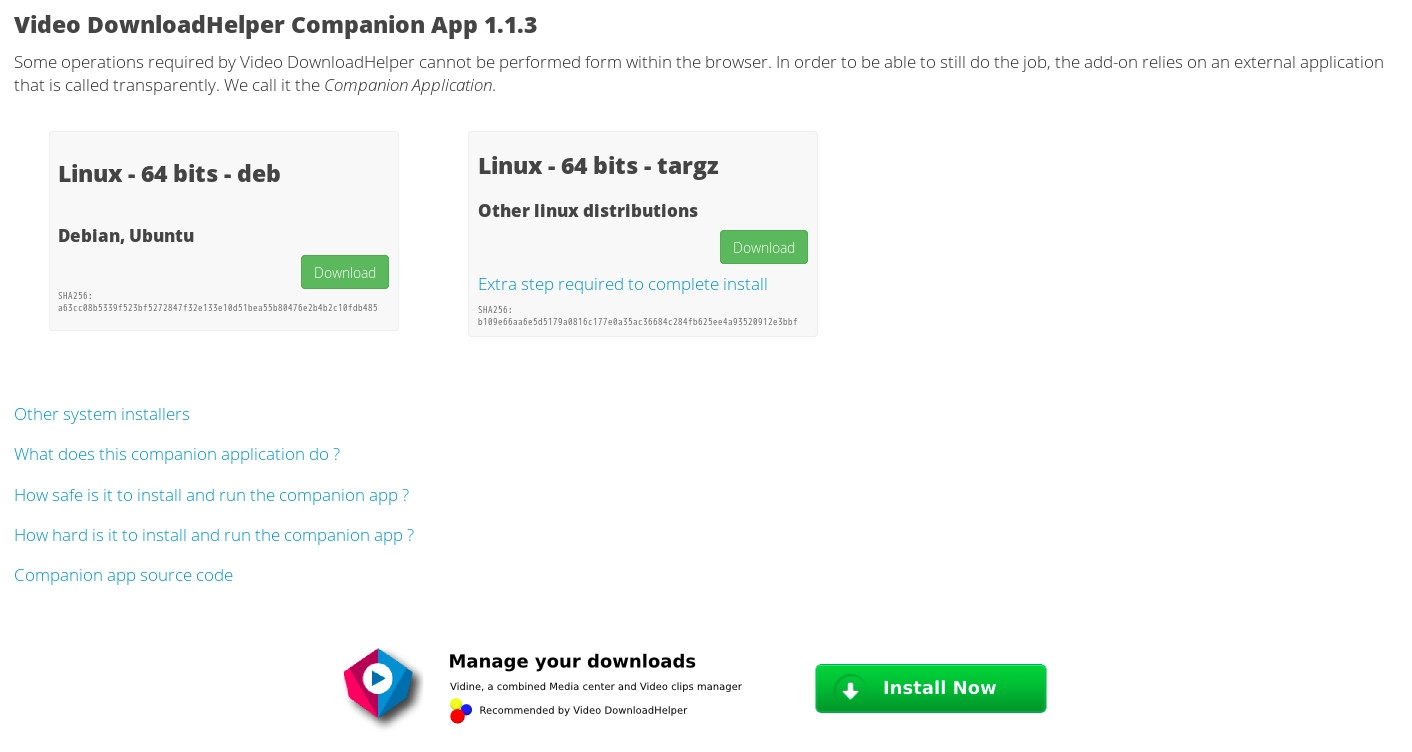
debianなので、左の「Linux – 64 bits – deb」をダウンロードしてインストールします。
$ sudo dpkg -i Downloads/net.downloadhelper.coapp-1.1.3-1_amd64.deb
ちなみに下の「Manage your downlods」Install Now はWindowsのみ対応とのこと。
とりあえず、使用できなくとも問題ないようなのでスルーします。
これでダウンロード・変換できるようになりました。
※ 他人の著作物を無断で不特定多数の人へ公開することは違法です。
debian 9 に最新っぽいFirefoxをインストールする。
debian 9 (stretch)にはデフォルトのブラウザとしてFirefox ESRがインストールされます。
しかし、最新と比べると当然ながらバージョンが低いので、もっと新しいものを入れてみます。
要はsid (非安定版)のパッケージをインストールしましょうと。
/etc/apt/sources.list に次を追記する。
deb http://ftp.hr.debian.org/debian sid main contrib non-free
/etc/apt/apt.conf.d/20packagekit に次を追記する。
APT::Default-Release “stable”;
# このファイルに書くのが適切かどうか確認していませんが、とりあえず機能しているようです。
更新してインストール
$ sudo apt-get update
$ sudo apt install -t sid firefox
設定は元のFirefox ESRから引き継がれています。
ESRも起動できるけど、両立できているのかな?
追記:
ESR: Extended Support Release、セキュリティ修正だけを長期継続する延長サポート版
Bluetoothが不調?
車でBluetoothレシーバ LBT-AVWAR500を使っているのですが、
昨日、スマホと繋がらなくなりました。
レシーバの電源をOn/Offしても変わらず。
最初に買ったのが、2014/9/28
現2台目が 2017/8/19
なので、もう少し頑張ってほしいところ。
部屋にレシーバを持ち帰って、色々と試してみると、
PCからは普通に接続できる…
結局は、スマホを再起動して元に戻りました。
これまでは、レシーバ側の問題ばかりだったので気が付くのが遅くなった。
安い製品ですが、とりあえず問題は無くなった。
Backup Server 環境整備 2
次はsquirrelmail…と思ったら、stretchにはsquirrelmailのパッケージが無いんですね。
代替になるものを探してみたら、RoundCubeというものがあるらしい。
https://roundcube.net/
というか、Stretchのパッケージにもあるので、とりあえず使ってみる。
$ sudo apt-get install roundcube
apache2も一緒にインストールされるので、なすがままに。
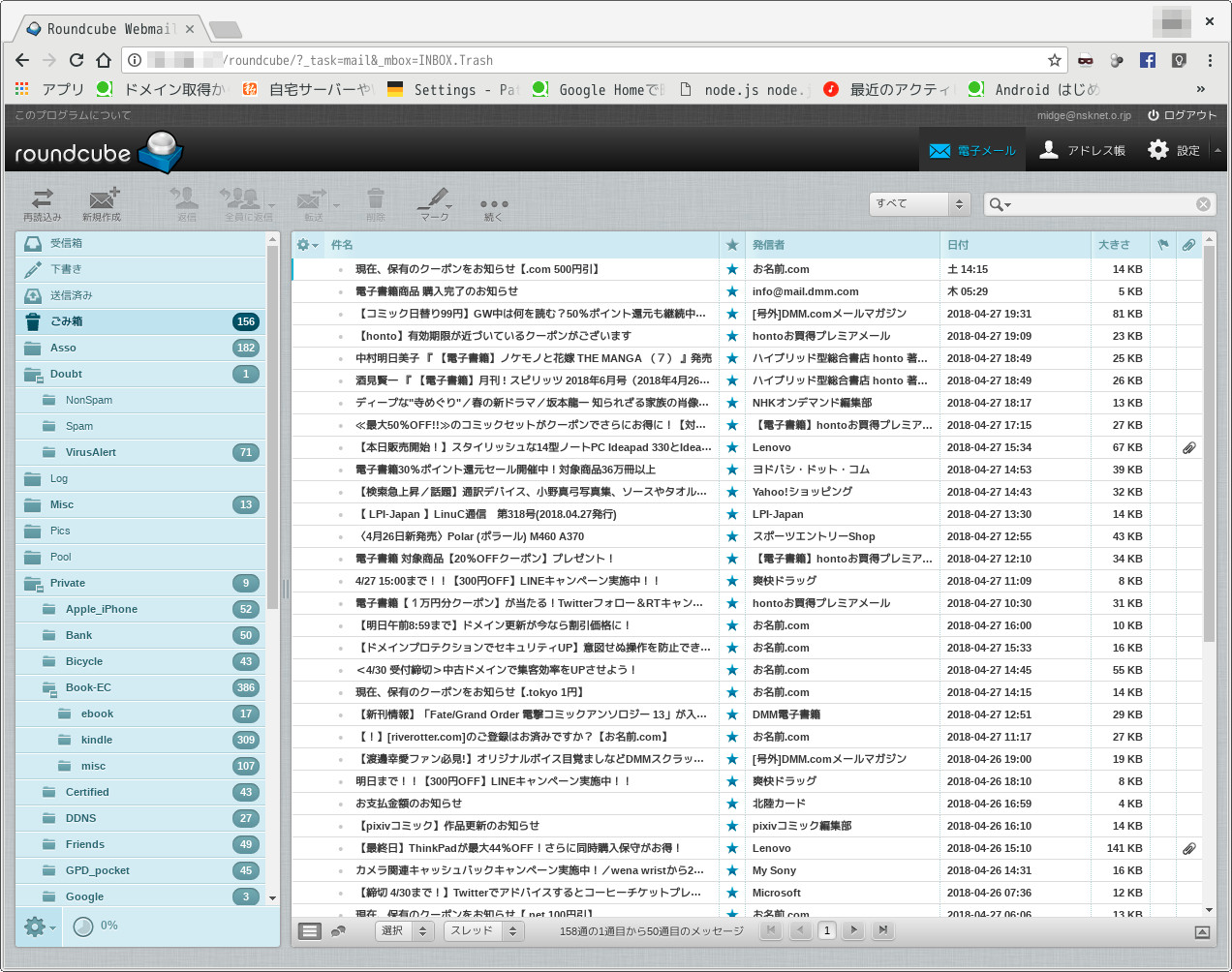
chromeで見るとこんな。
スマホで見るとこんな感じ。
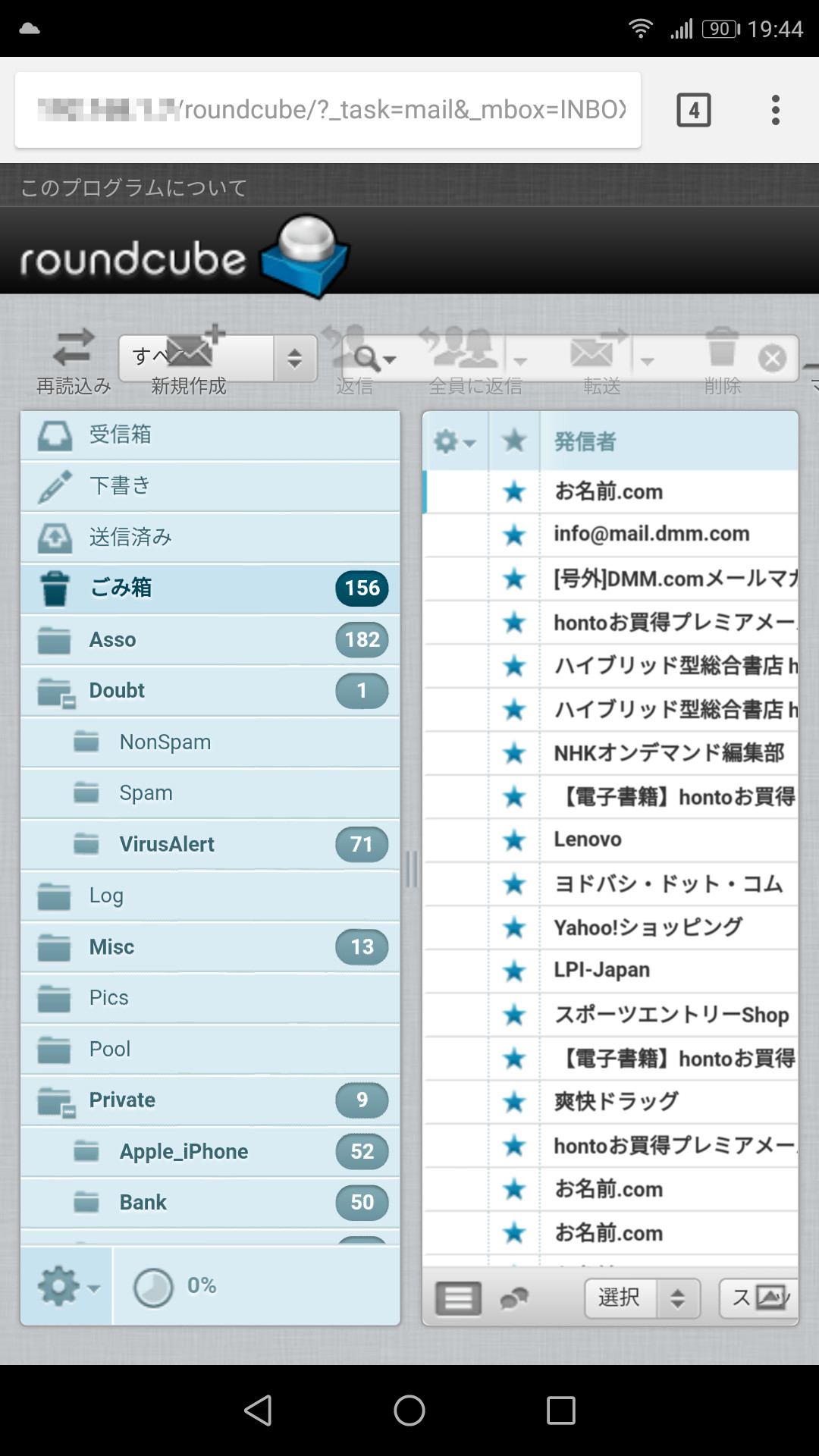
ちょっとレイアウトが崩れていますが。
良さげな感じ。
squirrelmailも20年近く使ってるし、最近は更新もないらしい?
roundcubeはスマホ用のスキンもあるらしいので、乗り換えるいい機会かも。
nginxで動かすかどうか遊んでみます。
Backup Server 環境整備
しばらく放置していたので、backup serverの整理をします。
backup serverはmain serverの代替機としてデータを保存しているのですが、
次期serverとして遊ぶという役割も。
とりあえず、node.jsはbackup serverで遊びたい。

昨年買い替えたTVがそのままfull HDディスプレイとして使えるのようになったので便利ですね。
インストールは特に問題なく終了。
とりあえず、ntp, sshd, WOL, 等の最小限を設定してディスプレイ&キーボードを外してヘッドレスに。
serverからデータのバックアップ スクリプトの動作を確認して、
BIND9, EXIM4, nginxをインストール。
とりあえず、一休み。
後はMovableType, squirrelmail (, fast CGI)をインストールすれば、server代替は準備完了。
深夜番組の場合
録音しているラジオのファイルネームに日時-時間を使っているのですが、
深夜の場合、〜30:00(5時台まで)は前日の日付に手動で置き換えていました。
最近は新たな番組を探すことも多くなったので、
ここらへんもスクリプト化しました。
# 2018. 5. 2 修正
20180502-0230 -> 20180501-2630
tmpHour=`date '+%H'`
tmpMin=`date '+%M'`
#date=`date '+%Y%m%d-%H%M'`
if [ ${tmpHour} -le 5 ]
then
#echo "1 day ago"
date=`date '+%Y%m%d' --date '1 day ago'`
tmpHour=$(expr $tmpHour + 24)
else
#echo "today"
date=`date '+%Y%m%d'`
fi
date=${date}-${tmpHour}${tmpMin}
node.js で遊ぶ
先月まで遊んでいたことの小まとめ。
とりあえず、node.jsでローカルのコマンド(スクリプト)を実行する。
目的: port 2100 で fetchmailをできるだけ簡単に動かすこと。
// checkMail.js
// check mail
// sync
const execSync = require('child_process').execSync;
// web
const http = require('http');
const port = 2100;
//var fs = require('fs');
var server = http.createServer(
(request,response)=>{
try {
result =  execSync('/usr/bin/fetchmail').toString();
} catch (err) {
result = err.stdout;
}
response.setHeader('Content-Type', 'text/html');
response.write('<html>');
response.write('<head>');
//    response.write('  <script type="text/javascript" language="javascript">setTimeout("location.reload()",5000);</script>');
response.write('<meta charset="UTF-8" />');
response.write('</head>');
response.write('<body><h1>Mail checked</h1>');
response.write(result);
response.write('</body></html>');
response.end();
//    console.log(result);
}
);
server.listen(port);
スタートは
$ forever start checkMail.js
動いているnode.jsの一覧は
$ forever list
終了は
$ forever stop checkMail.js
これで次のようにアクセスすれば、
http://(local ip):2100
fetchmailが動き、ブラウザに結果が表示される。
先月にやっていたことのまとめだけ。
http serverを動かす必要もなく、nginxが動いていても同居でき、お手軽ですね。
もう少し、
・構成的にして、
・セキュアにして、
・外向けにportを開いて、
・IFTTTのmaker channelでアクセスすれば、
Google Homeから音声でサーバのコントロールができる。