とりあえずアプリをリストアップ
■Google Search on Windows ストア
これがあれば、Windows 8 GUI でも普通にChrome アプリ並に使える。
■Chrome
ブラウザ or Chrome App プラットフォーム
Windows 7用 ダウンロード @Google
■Windows 8 Media Center Pack
期間限定で(2013年1月31日まで)無料なので入れておく。
Windows 8 機能の追加 からダウンロード
■ CmdSpace
[ctrl]+[space] で日本語変換モードを変更できるツール。
Pollux Program Lab からダウンロード
■秀丸エディタ
テキスト エディタの定番
秀まるおのホームページからダウンロード
Win Vistaにリカバリし、8へアップグレード
前のWin 8インストールでは幾つか問題点があった。
・Windows エクスペリエンス インデックスが測定できない
測定の途中でエラーが出て終了
・Windows 8 アプリのniconicoがインストールできない
他のインストール方法も試してみる。
C. Win Vistaにリカバリし、8へアップグレード
■まずリカバリでWin Vistaに戻す。
次にMicrosoftのツールでアップグレード アシスタントの評価を見る。
Windows 8 へのアップグレード @Microsoft
を開いて、
[ アップグレード アシスタントのダウンロード ]
をクリック・実行した。
結果は コチラ
互換性がないもの2つを削除、
・McAfee SecurityCenter
・WIDCOMM Bluetooth Software 6.2.0.5800
他にも不要なものをお好みで削除する。
Yahoo!ツールバー
Adobe Flash Player 10 ActiveX
SonicStage V 5.1
Skype(TM) 3.8
etc.
■アンインストール後の再起動を終えた後にWin 8へのアップグレードを行う。
特に問題なく完了。
■インストール後
[Fn]+…については前回の方法と変わらない。
グラフィックは前回よりややキビキビしているかな?
Windows エクスペリエンス インデックスは測定できた。
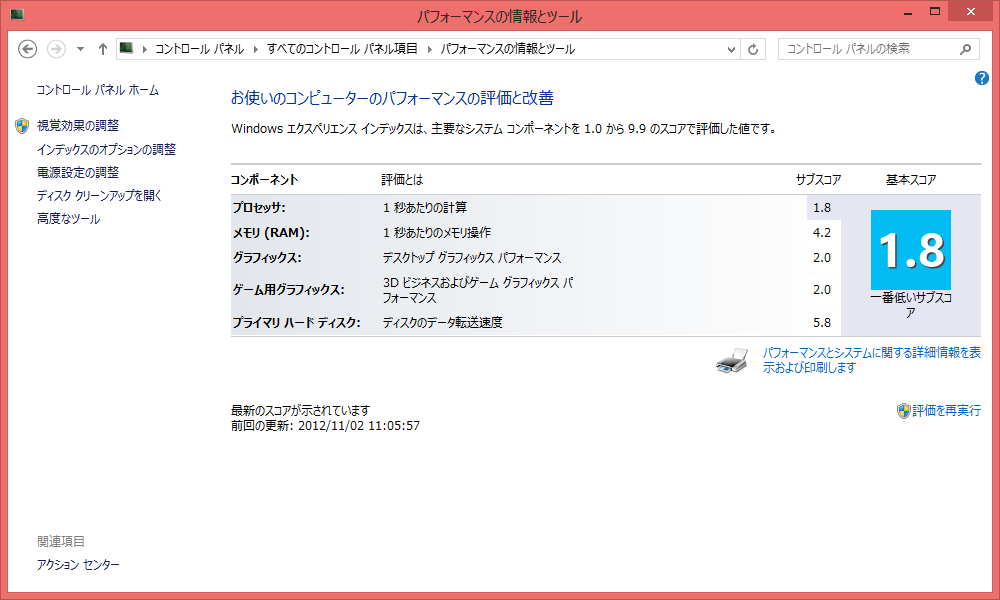
また、niconicoもインストールできた。
ただし、プレミアム会員ではないのでログインできない (笑
まとめはコチラに作る予定 → Windows 8 関係
いい予想と悪い予想がある、どちらから聞きたい?
悪い予想:
・Windows 8 (Modern GUI)への対応が予想以上に厄介。
・Windows版 iTunes 11はリリースされない (safariもfix)。
なせいかは分かりませんが、iTunes 11が延期されましたね。
アップル、「iTunes 11」の公開を約1カ月延期–11月末までのリリースへ @c|net
良い予想:
linux版のiTunes 11がリリースされる。
これはないなぁ。
もうSAMBAは踊らない
さて、久しぶりにメインマシンにWindowsを復活させたわけですが、困るというか面倒くさいのがネット越しのファイル交換です。
以前はserverにSAMBAを入れてましたが、SMBプロトコルは大変面倒臭い。
累積された複雑極まりない実装がややこしい。
やっと削除できたSAMBAを復活させるのも嫌。
となると、ファイル交換の選択肢は次の2つかな?
・Windows 8でNFS (sshfs)を使う
・SkyDrive, Google Drive等のCloudを経由する
WinXP時代は普通に使えたServices for NFSも現在はWin 8 Enterpriseのみ…
参考:Windows 8 RP版の変更点 Windows 8 Release Preview @IT
RTMでも、製品版でもProでは使えませんでした。
普段のクライアント マシンではsshfsを使ってる。
ネット越しでも(global, local共)安心して使えるのがいい。
以前ちょっと使ったWindowsでの実装 Dokan SSHFSはちょっと不安定だったし、開発も停滞しているようだ。
Dokan : http://dokan-dev.net/
ファイルの数が少なければCloudでも充分かな?
SkyDrive, Google Drive, UbuntuOne, どれもWebAccessできるし。
ということでSAMBAはもう触らない方向で。
Windows 8 はつばい〜
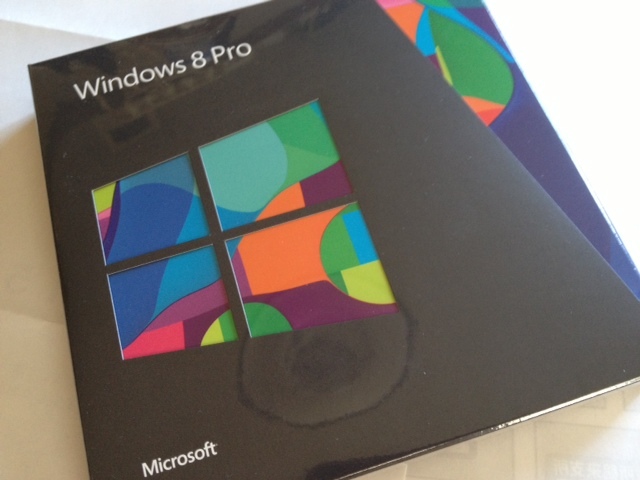
Microsoft Windows 8 Pro 発売記念優待版 を購入 (Amazon 5,480円)
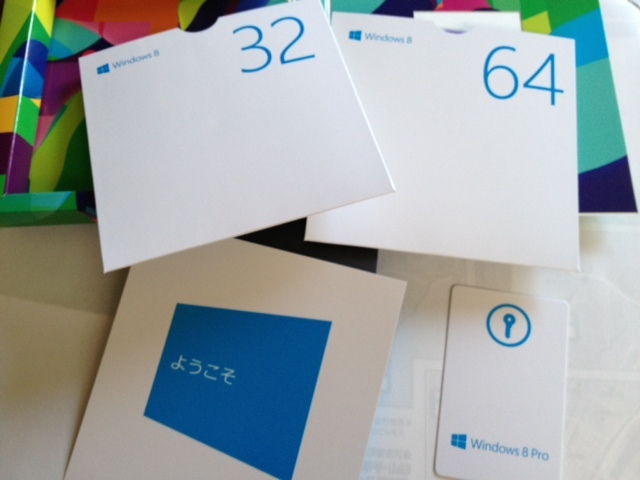
中身は32, 64-bit版両方入りです。
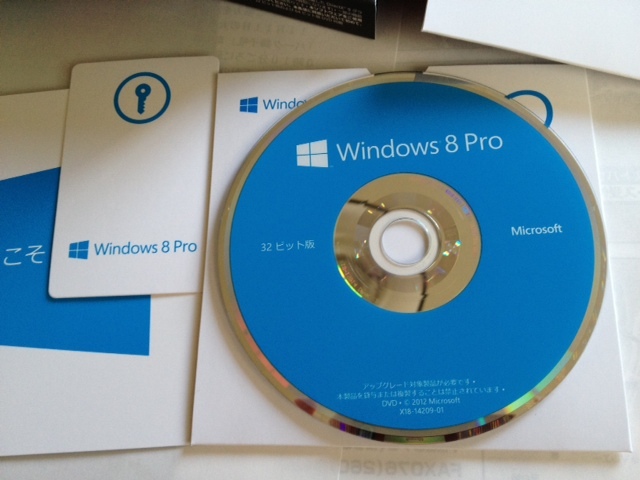
私が使うのは32-bit版だけですが。
VAIO type P (VGN-P91NS)の場合
■現状
・プリインストールはWindows Vista
・Vista リカバリ ディスク作成済み
・Windows 7(Pro 32bit) アップグレード メディア、サプリメント ディスクは購入済み
・本体にはLinuxのみ、リカバリ領域も消去済み
■条件と目的
・Sony の Win8 サポートはない
・クリーンインストール等、できるだけシンプルな方法を模索する
■インストール
A. SSDが真っさらな状態からWin8インストール
一見何の問題もなくインストールは完了するが、アカウントの登録が完了しない。
添付のプロダクトキーは、インストール開始時には通るが、
インストール完了後の設定画面では受理されない。
ここで、Win7 アップグレードメディアのプロダクトキーを入れても同じ。
かつてのAdobe製品のように、前バージョンのディスクで確認してくれないかと思ったが、そんな気の利いたことはしてくれないようだ。
※これを確認するためにダウンロード版ではなくパッケージ版を買いました。
結果、必要なかったようですが。
B. 一旦Win7をインストールし、8へアップグレード
Win7 アップグレード メディアで起動し、Win7をインストール。
Win7 を起動し、Windowsライセンス認証を行う。
コンピュータを右クリック/Windowsライセンス認証
特にWindows Updateは行わない。
Win8 DVDを入れ、インストール開始。
開始すぐに、自動的に(?)Windows Updateで3つインストールされた。
「何も引き継がない」を選択
問題なく、Win8へのアップグレード完了。
■インストール後の設定
RTM の場合と同様なので以下略。
Windows 8 関係
「モーラその後に」
“mora”のMP4を再エンコードせずにiPhoneなどで再生可能に「モーラその後に」 @窓の杜
「作者によると”mora”のファイルをiOS機器で再生できないのは、ファイルに特定のメタ情報が含まれているのが原因とのこと。…」
また独自仕様が原因か…
しかし、次の詳細を読んでみると、
モーラその後に powered by Lutea project
「…SONY批判は筋違い。」でした。
ibus + mozc on wheezy beta2
デフォルトではscimでmozcが使える。
ibus+mozcに変更する場合は次の通り、
> sudo apt-get install ibus-mozc
でパッケージをインストール。
次に、
> im-config
でibusを選択する。
そして、全てがMATEになる
私のLinux環境が。
Fedoraでは2Dでgnome3が動くがもっさり感。
ならばMATE入れれば良いかなと試してみた。
参考:Install MATE Desktop in Fedora 17 and Ubuntu 12.04 @Smashing Web
うん、すっきり速くなった。
さて、Ubuntu12.10からUnity2Dが無くなる。
Unity(3D)はVAIO Pでは重すぎる(現状3Dドライバがない)。
さればVAIO PではKubuntuかXubuntuかと思っていたが、
上記のようにMATEでもいいなぁと。
ついでにと wheezy (debian)でも試してみた。
Install Latest MATE in Ubuntu, Debian, Linux Mint @: fanDigital :
gnome3 classic modeよりも若干速い感じ。
MacOS X LION, Windows 8 modern GUIのように最近の流行りは、
フルスクリーン (シングル ウィンドウ)。
gnome3もそれに倣えってな雰囲気ですよねー。
でもMATEの方がマルチ ウィンドウだし、軽いしいいかもとも。
それなら素直にLinux Mint使えって話か?
まぁ、LinuxどれでもMATE動かすのは楽そうだし、
選択肢多くなってかえって良いかな。
ハードウェア クロックをJSTにする
Linuxはマルチ アカウント(/マルチ ログイン)なので、ハードウェア クロックはUTC(協定世界時)で、ユーザ単位で時間帯を変更できる。
一方、Windowsはマルチ アカウント(/シングル ログイン)なのに、時間帯をハードウェア クロックに設定してしまうので全てのユーザが同一の時間帯を使うしかない。
なのでデュアル ブート環境で後からWindowsを追加すると大変面倒臭い。
実際のところ海外に行く機会はほとんど無いので、
Linuxでもハードウェア クロックをJSTにする。
参考:ハードウェアクロック(BIOS)がUTCになっているのをlocaltime(JST)に変更する方法 † @debian pukiwiki
/etc/default/rcS
で、UTC=yesとなっているのを、UTC=noに変更する。
> cat /etc/adjtime
で、hwclockがどんなタイムゾーンを使っているか確認する。
> sudo hwclock –systohc –localtime
でハードウェアクロックをlocaltimeに変更して、更にハードウェアクロックをシステムクロックに合わせる。
変更されたかどうか、/etc/adjtimeを確認する。
Fedoraでmp3再生 (gstreamer)
Fedora 12 13 14 15 16 17でmp3やwmvやAACやFLACやm4aなどのコーデックをインストールする!! #Fedora #F14 #mp3 @うつ病けんけんのFedora/Linuxのまとめ日記