VAIO Type P も2年あまり使っていると、
だんだんすり減ってきます。
具体的には、スティック ポインタのキャップです。
ということで替えを探しました。
VAIO C1のキャップも替えだけ売ってたので、
気楽にネットで探すとすぐに見つかりました。

Cap P! P! for VAIO Type P
交換してみると、いい感じ!
やっぱり角がすり減っていたようで、
体感的に感度が増したような雰囲気です。
キャップ1個で2年として、あと8年はガンバれる!
スキャナのドライバ
すぐ忘れるのでメモ
EPSON GT-S630 のドライバ
http://www.avasys.jp/lx-bin2/linux/scan/DL1.do -アヴァシス株式会社
おぅ、今日は七夕だ。
USBでインストール
debain squeezeをUSBからインストールする。
先ずは公式で、
4.3. USB メモリでの起動用ファイルの準備 -Debian GNU/Linux インストールガイド
によると、
Debian CD and DVD images can now be written directly a USB stick, …
とあるが、catしてもうまくいかない。
よく分からないまま、次へ。
ネットで調べて出てきたのが、これ。
UNetbootin – Homepage and Downloads
linux版をダウンロードして使ってみると、あっさり動作した。
サイズも気にする必要ないので、
USBは8GBを買って、DVDイメージを入れた。
これで、USBから起動して普通にインストール可能になった。
環境整備、一段落
VAIO Pをメインマシンとして使っています。
VIDEOチップは何かと手のかかるIntel GMA500 Poulsbo。
さて、Ubuntuが11.04になり、
サポートされるVIDEOのドライバがPSB driverからIntelのEMGD driverに変更になりました。
HardwareSupportComponentsVideoCardsPoulsbo
実際にUbuntu 11.04 + EMGDをインストールしてみたのですが、
なんとも動作がモタモタ、体感的にパフォーマンスが悪いです。
Ubuntuはサポート期間が短いから、10.04LTSを使おうか?
fedora 15はどうだろう?
とか試していましたが、
debian 6.0 (squeeze) + PSB driverを使ってみると悪くない。
思うところもあって、環境を固定したいと考えていたので、
リリースされたばかりのsqueezeは丁度いい感じ。
しばらく(この先数年)はsqueezeで行く予定です。
時々おやこ丼
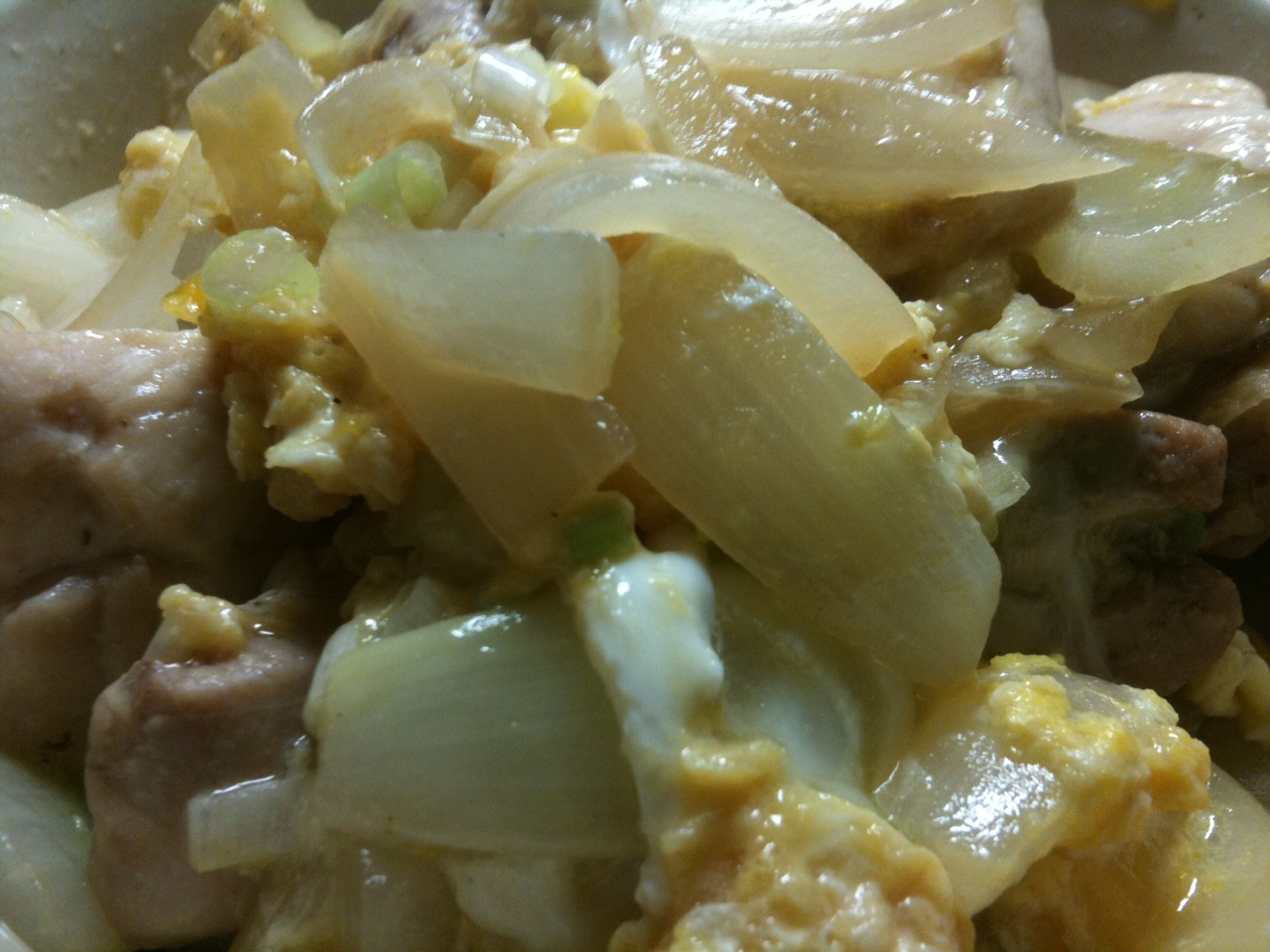
二回続けてスーパーで卵6個パックをもらったので、卵が余り気味。
先週末はカレーライスにオムレツ風に載せてみたり。
今日は基本に還って親子丼。
あんまりいい魚がなかったので、フクラギ買って昼夕で食べました。
写メのスクリプトをちょっと修正。
debian 6.0 (squeeze) on VAIO P その2
■sound
色々問題はあるが、とりあえず音が出るようになった。
Ubuntu 11.04 では問題なく使えているので致命的な問題ではないのだろうけど。
alsamixerを起動してサウンドチップを確認すると、
Realtek ALC275
Realtekのホームページへ行く。
http://www.realtek.com.tw/
Realtek/ダウンロードセンター/High Definition Audio Codecs (Software)
から LinuxPkg_5.16rc14.tar.bz2 をダウンロード。
展開して、installをsudoで実行する。
alsaconfがないとか怒られるが、とりあえず完了(?)
再起動する、起動音は相変わらず聞こえない。
Rhythmboxを起動して再生すると、ちゃんと鳴ってます!
[Fn]+[F3][F4]も効いています。
おまけ:イヤホン差してもスピーカ鳴ったまま…
イヤホンも鳴ってるが。
もっとスマートな解決方法がありそうだけど。
■Debian(squeeze)に、Google日本語入力のオープンソース版Mozcをインストール。今更ですが^^; -linux-notepad
私的な使用ではこれで充分OK。
あとはサスペンドくらいかな?
■追記 6/5
気がついたら、イヤホン挿すとスピーカはちゃんと止まってる。
昨日はイヤホンがキチンと挿さっていなかった?
気のせいだっかたな?
debian 6.0 (squeeze) on VAIO P
debain GNU/Linux 6.0.1 (Squeeze) をインストールしたメモ
■インストール (VAIO P VPCP11ALJの場合)
http://www.debian.or.jp/using/ から次をダウンロード
debian-6.0.1a-amd64-i386-netinst.iso
CDに焼いて起動しインストール開始。
再起動後、
・スティックポインタは使えない
・ディスプレイの輝度をコントロールできない
・サウンドが出ない
■スティックポインタ
[Alt]+[F1]でメニューを開き、端末を開いて、rootで/etc/default/grubを編集。
GRUB_CMDLINE_LINUX_DEFAULT=”quiet i8042.reset i8042.nomux i8042.nopnp i8042.noloop”
次で有効化
> sudo update-grub
再起動後、スティックポインタが有功になる。
■userでsudoできるようにする。
rootでvisudoを実行し、userを追加。
また、sshfsを使う準備。
> sudo apt-get install sshfs
> sudo adduser user fuse
■ホームディレクトリの日本語フォルダを英語にする
> LANG=C xdg-user-dirs-gtk-update
■Two Finger Scroll
参考:http://www.thinkwiki.org/wiki/How_to_configure_the_TrackPoint#xorg.conf.d
> sudo vi /usr/share/X11/xorg.conf.d/20-thinkpad.conf
Section “InputClass”
Identifier “Trackpoint Wheel Emulation”
MatchProduct “PS/2 Generic Mouse”
MatchDevicePath “/dev/input/event*”
Option “EmulateWheel” “true”
Option “EmulateWheelButton” “2”
Option “Emulate3Buttons” “true”
Option “XAxisMapping” “6 7”
Option “YAxisMapping” “4 5”
Option “ZAxisMapping” “4 5”
EndSection
■poulsbo ドライバ
参考:type PにDebian squeezeを入れてみた -接続法第三式
先人の知恵そのままに、助かります。
> sudo vi /etc/apt/sources.list
# For GMA500(Poulsbo)
deb http://ppa.launchpad.net/gma500/ppa/ubuntu lucid main
deb-src http://ppa.launchpad.net/gma500/ppa/ubuntu lucid main
> sudo aptitude update
> sudo aptitude install poulsbo-driver-2d poulsbo-driver-3d psb-firmware libdrm-poulsbo1 psb-kernel-source xpsb-glx xserver-xorg-video-psb
> wget “http://ftp.jaist.ac.jp/pub/Linux/ubuntu//pool/main/x/x-kit/python-xkit_0.4.2.2_all.deb”
> sudo dpkg -i python-xkit_0.4.2.2_all.deb
> sudo aptitude install poulsbo-config poulsbo-driver-2d poulsbo-driver-3d
> sudo vi /etc/default/grub
GRUB_CMDLINE_LINUX_DEFAULT=”quiet i8042.reset i8042.nomux i8042.nopnp i8042.noloop splash nomodeset video=uvesafb:mode_option=1600×768-24,mtrr=3,scroll=ywrap acpi_osi=Linux mem=2000mb”
> sudo update-grub
再起動して、これで[Fn]+[F5][F6]で輝度のコントロールが可能になる。
■問題点
音が出ない…
■追記 2011/6/1
音は出ているけどイヤホンのみ、スピーカから出てくれない。
音が出るようになった。→ debian 6.0 (squeeze) on VAIO P その2
Firefox(Iceweasel)は画面表示が乱れるのでchromiumを使っている。
Ubuntu 10.04 on VAIO P
Ubuntu の poulsbo driver が Intel のEMGDになり、パフォーマンスが悪くなった。
Ubuntu はサポート期間が短いので、念のため10.4 LTS環境も維持していく。
VAIO P (VPCP11ALJ) の場合。
VGN-P91NSの場合と色々違って、手間取ったのでメモ。
参考:VAIO P に ubuntu 10.4 入れたときのメモ -unknownplace.org
参考:Vaio type P(VPCP11ALJ)にUbuntu10.04インストールCommentsAdd Star -ギークスタジオ
■インストール
Ubuntu 10.04 Desktop 日本語 Remix CD を使用。
USB スタートアップ・ディスクを作ってインストールする。
起動時に[F6]キーを押して、次のオプションをチェックする。
acpi=off
また、次を追記する。
i8042.reset i8042.nomux i8042.nopnp i8042.noloop
インストール後は
・ディスプレイの輝度はコントロールできない。
・音が出ない。
再起動するとキーボードを認識しないので、
/etc/default/grub に次を追記する。
GRUB_CMDLINE_LINUX_DEFAULT=”quiet splash i8042.reset i8042.nomux i8042.nopnp i8042.noloop”
次で有効化
> sudo update-grub
■ビデオドライバ
Hardware Support Components Video Cards Poulsbo のコマンドラインそのままではダメで、次でOKだった。
> sudo add-apt-repository ppa:gma500/ppa
> sudo apt-get update
> sudo apt-get install poulsbo-config psb-firmware
> sudo apt-get install poulsbo-driver-2d poulsbo-driver-3d
■オーディオ
これは必要なかったかも?
> sudo add-apt-repository ppa:ubuntu-audio-dev/ppa
> sudo apt-get update
> sudo apt-get install linux-alsa-driver-modules-2.6.32-26-generic
■Two Finger Scroll
参考:http://code.google.com/p/mozc/wiki/LinuxBuildInstructions
このページのBuild and install debian packageそのまま。
ちょうど、Ubuntu 10.04 is required
iPhoneの写メをちょっと便利に
写メfrom iPhone のように、写メの縦横向きを手動で入力してました。
仕事で、EXIF:Orientationで撮影時の縦横判別できることを発見。
iPhoneで撮ったimageにもちゃんと記録されてました。
その情報を読んで回転するようにスクリプトを修正。
これで、手入力しなくても自動的に回転できるようになりました。
90度回転、-90度回転どちらでも、判別できますね。
以下は関係部分のみ
CONVERT=”/usr/bin/convert”
ID=”/usr/bin/identify”
# get EXIF info
`${ID} -verbose ${FILENAME} > EXIFINFO`
ORIENTATION=`cat EXIFINFO | grep Exif:Ori | awk ‘{print substr($0,21,1);}’`
echo ORIENTATION : ${ORIENTATION}
# rotate image
if [ “${ORIENTATION}” = “6” ]
then
echo “portrate”
${CONVERT} -rotate -270 ${FILENAME} ${IMAGEFILENAME}
else
if [ “${ORIENTATION}” = “8” ]
then
echo “portrate”
${CONVERT} -rotate -90 ${FILENAME} ${IMAGEFILENAME}
else
echo “landscape”
fi
fi
fedora 15 on VAIO P
Wayland つながりで fedora 15を試してみる。
VAIO P (VPCP11ALJ) の場合。
■インストール。
起動時にpush any keyでメニューを表示し、
[tab] キーを押して、次を追記してスタート。
acpi=off
その後は、特に問題無し。
インストールが完了して、初めて起動すると、
やはり、ダイアログが出て
「GNOME 3 Failed to Load 」
システム情報/グラフィックを見ると「VESA」になっている。
・ディスプレイ輝度の調整はできない。
■Two Finger Scroll
参考:http://www.thinkwiki.org/wiki/How_to_configure_the_TrackPoint#xorg.conf.d
> sudo vi /usr/share/X11/xorg.conf.d/20-thinkpad.conf
Section “InputClass”
Identifier “Trackpoint Wheel Emulation”
MatchProduct “PS/2 Generic Mouse”
MatchDevicePath “/dev/input/event*”
Option “EmulateWheel” “true”
Option “EmulateWheelButton” “2”
Option “Emulate3Buttons” “true”
Option “XAxisMapping” “6 7”
Option “YAxisMapping” “4 5”
Option “ZAxisMapping” “4 5”
EndSection