次で普通に呼び出しできました。
通常の365でないExcelと同じなのかな?
# Excel 365 テスト
$excel = New-Object -ComObject Excel.Application
$excel.Visible = $False
$excel.DisplayAlerts = $True
$book = $excel.Workbooks.Add()
$book.Sheets(1).Name = “hoge”
$currentDir = Split-Path $myInvocation.MyCommand.Path -Parent
$book.SaveAs(“${currentDir}\huga.xlsx”)
$excel.quit()
[System.Runtime.Interopservices.Marshal]::ReleaseComObject($excel)
6月の押し寿司
日曜は押し寿司でした。
昨年までは月に一度くらいで押し寿司作っていたので、そのペースに戻そうかと。
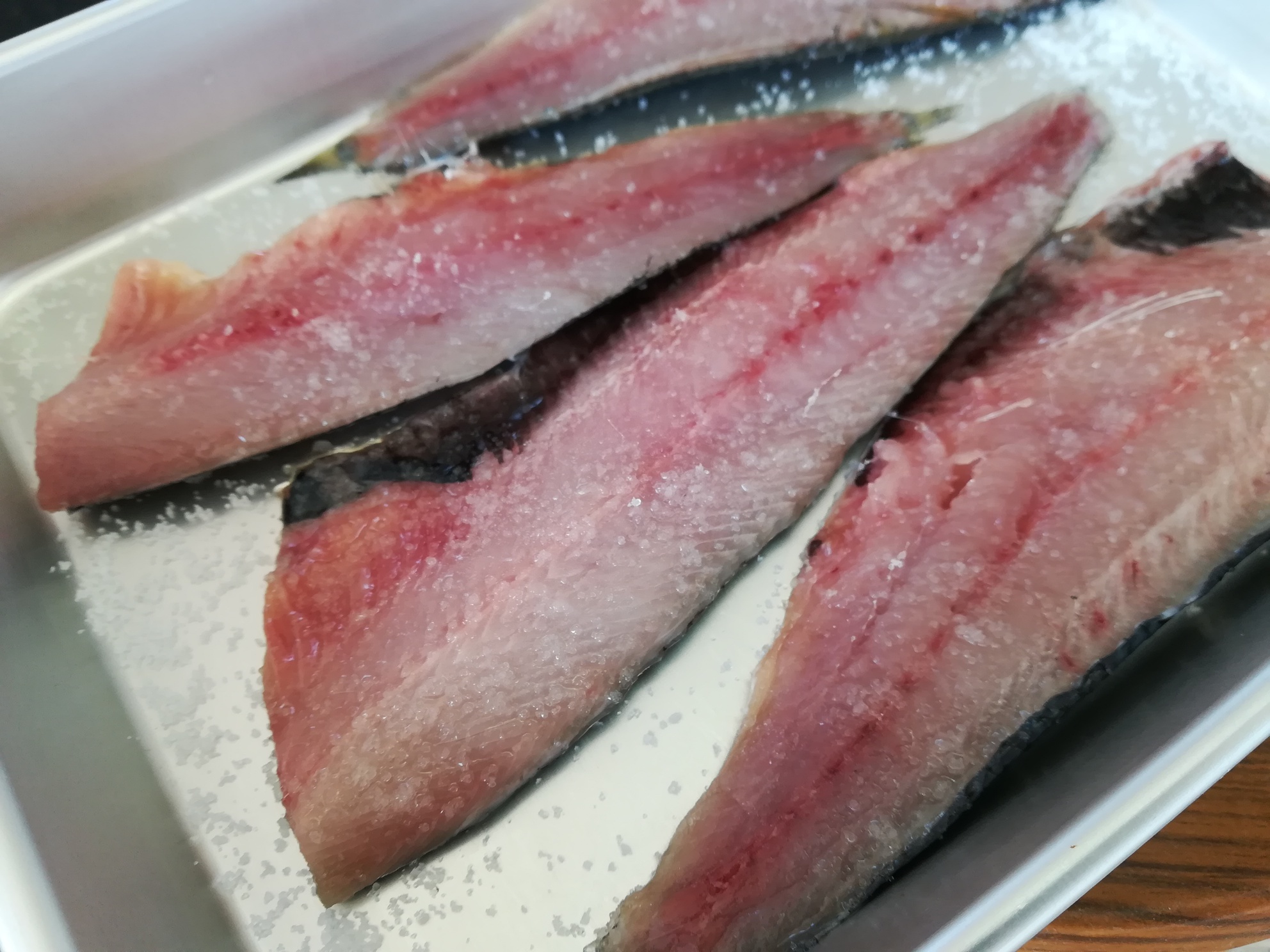
イワシをさばいて塩をふる。
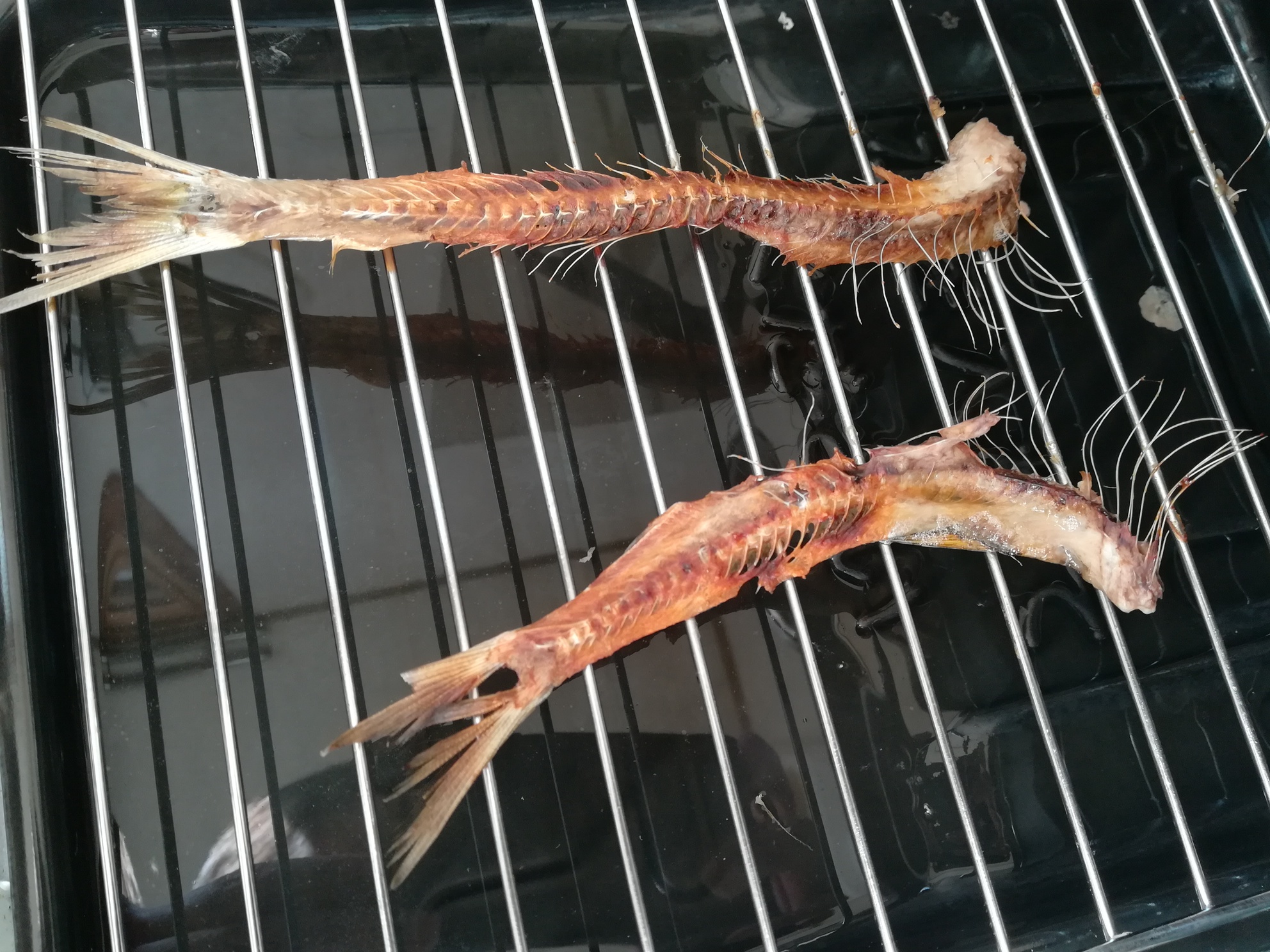
中落ちはグリルで焼いておやつに。
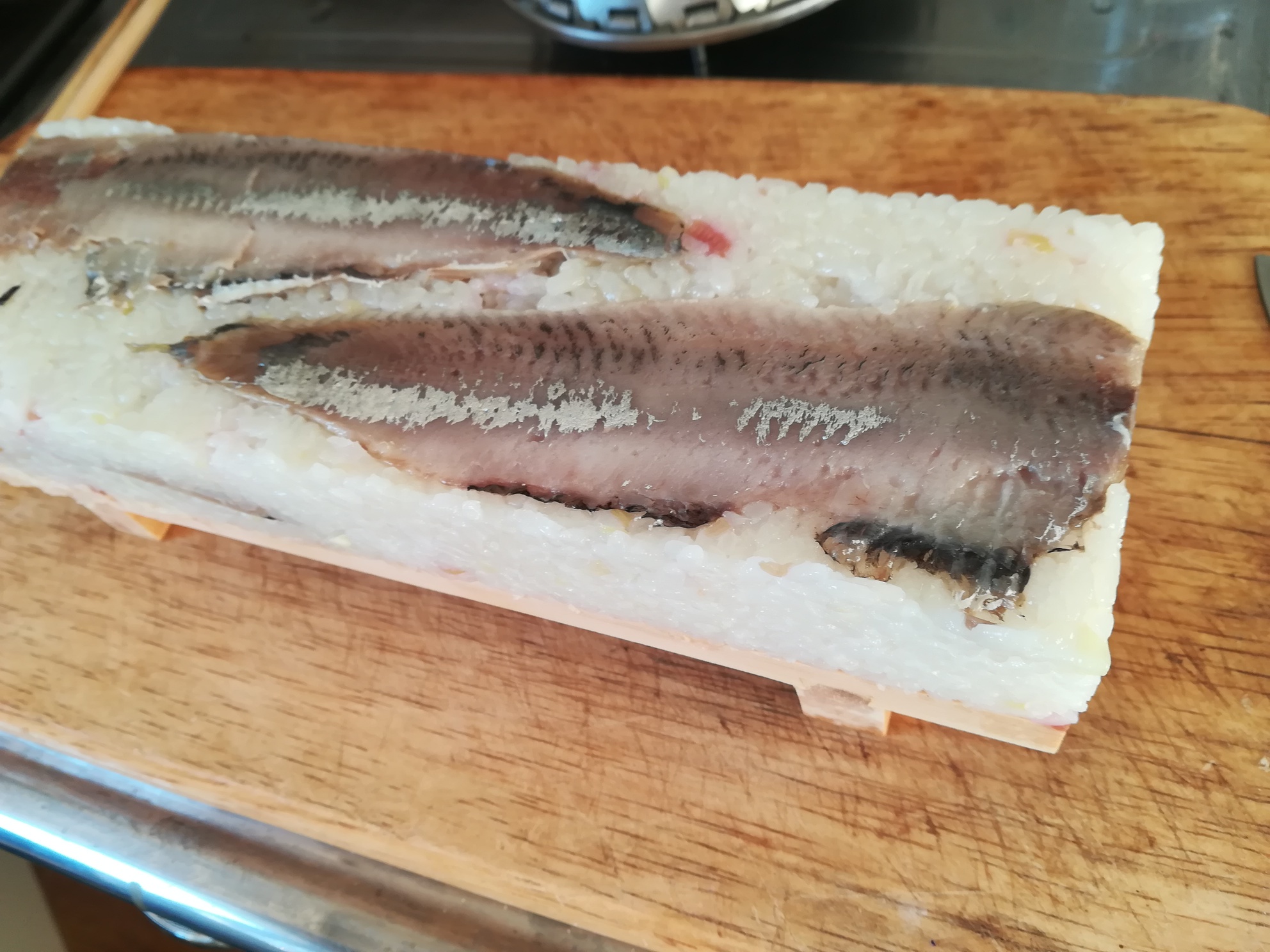
酢〆したイワシと寿司飯を型に入れ、数時間。
今日は刻みミョウガの寿司飯に。
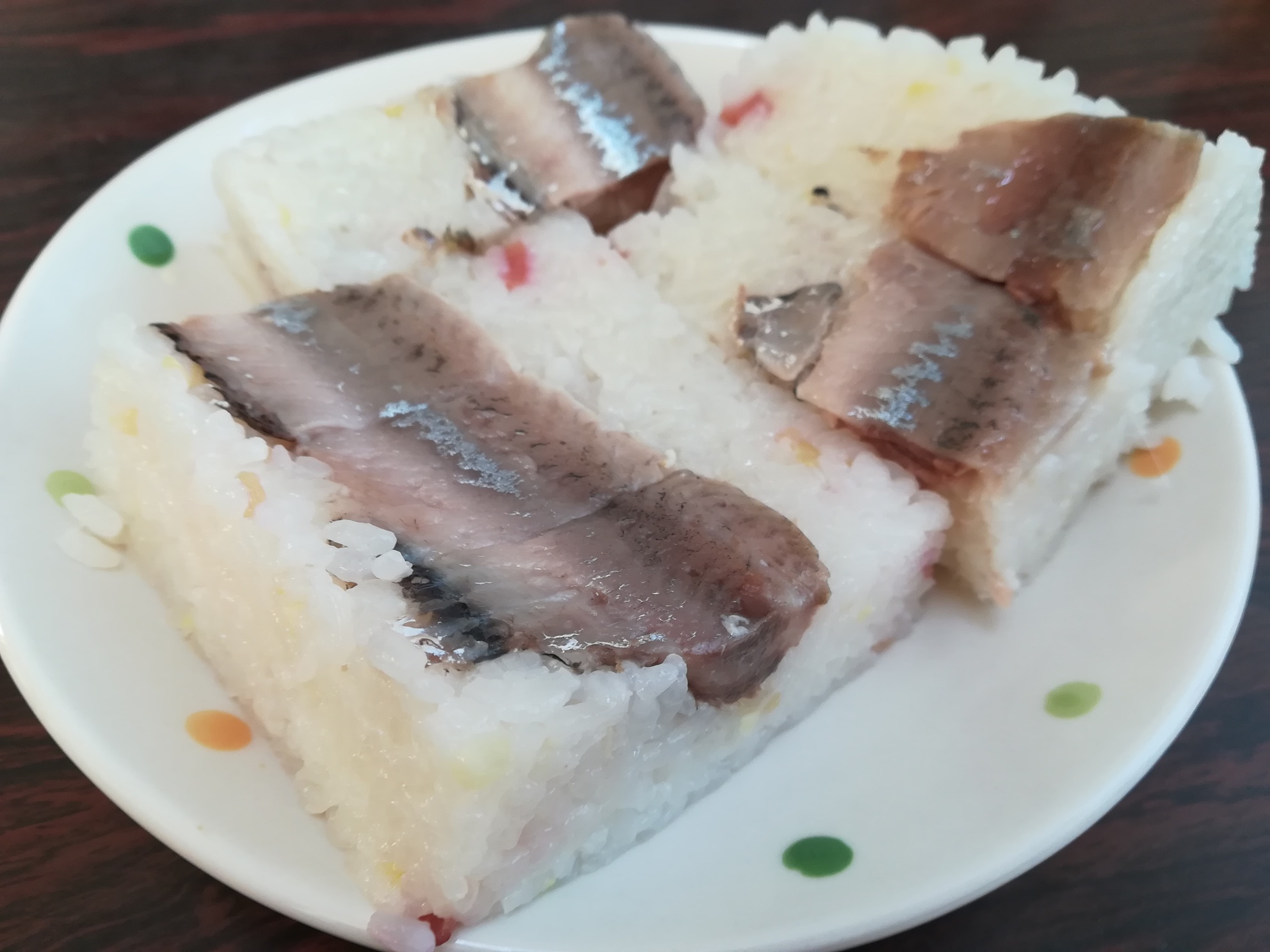
見映えは地味ですが、一人ならこれで充分。
梅雨の前に
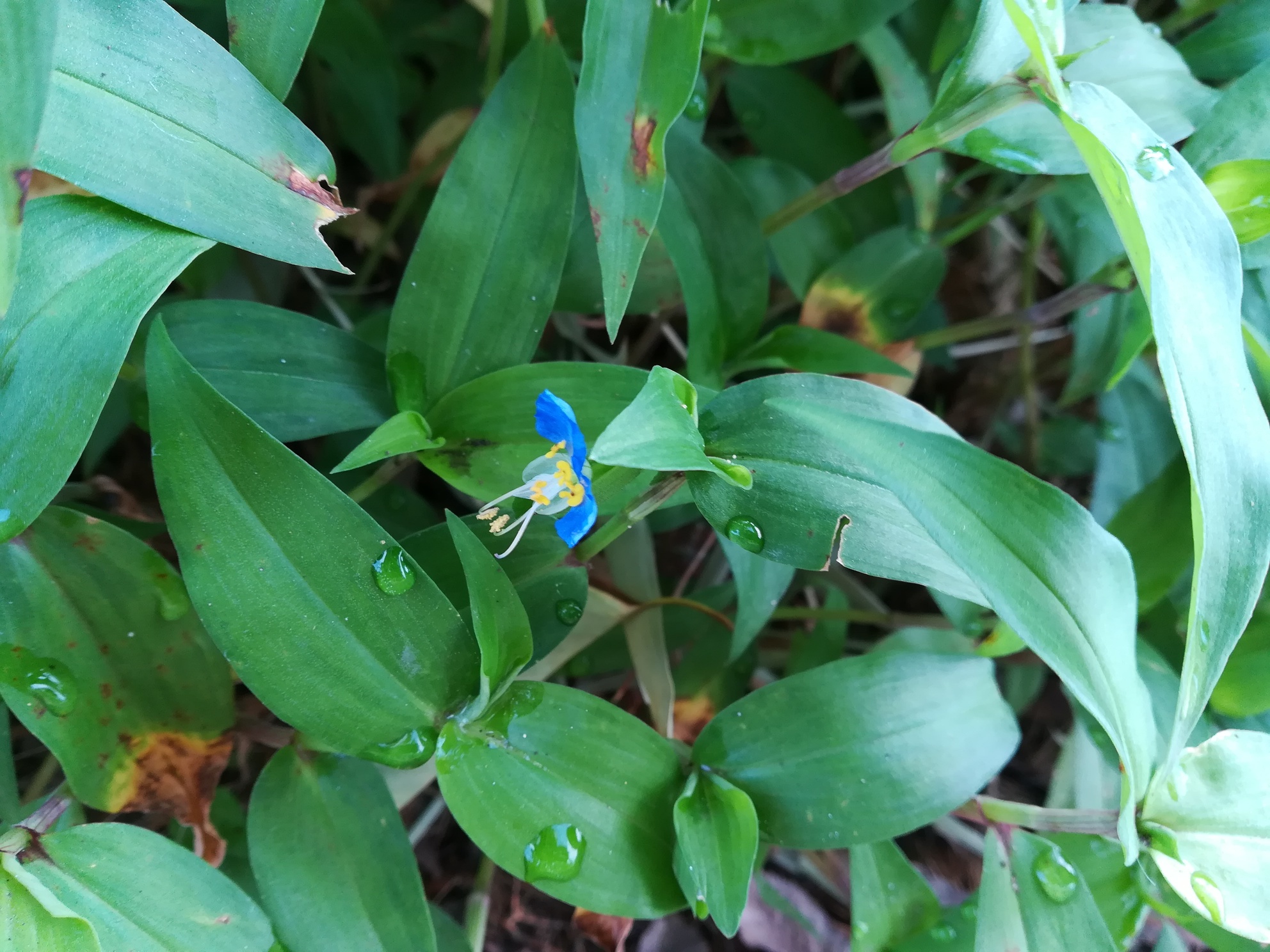
今日も晴天、自転車日和。

http://riverotter.xsrv.jp/bicycle/tours/2018/201806020628.html
もうすぐ梅雨ですね。



node.jsの環境設定
前にnode.jsの記録を書いたけど、
node.js で遊ぶ
環境について、改めてまとめておきます。
■前提
OS: debian 9 (stretch)
$ uname -a
Linux tori 4.9.0-6-amd64 #1 SMP Debian 4.9.88-1 (2018-04-29) x86_64 GNU/Linux
“node.jsの環境設定” の続きを読む
わかし
日曜の晩御飯でお魚を。
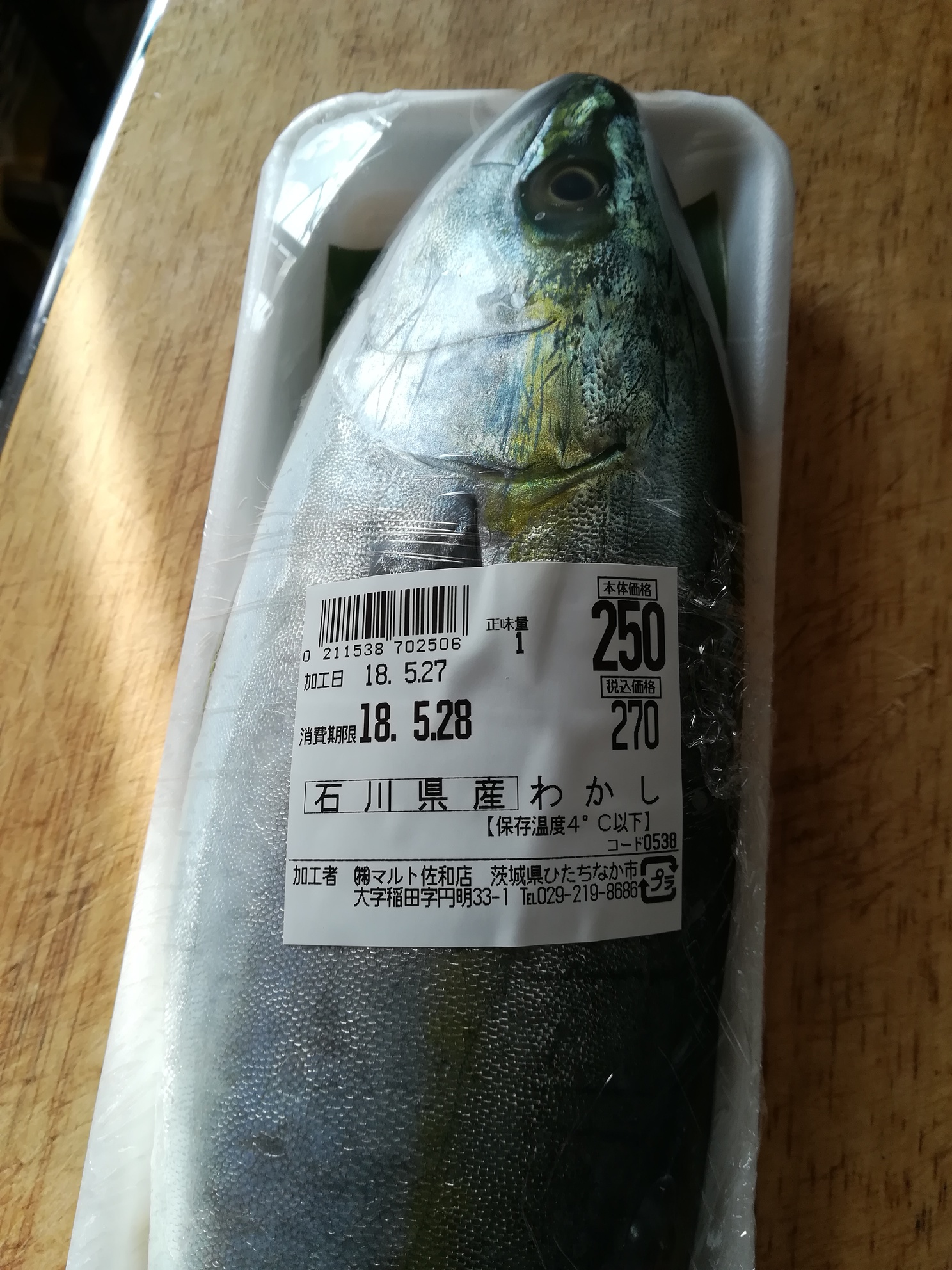
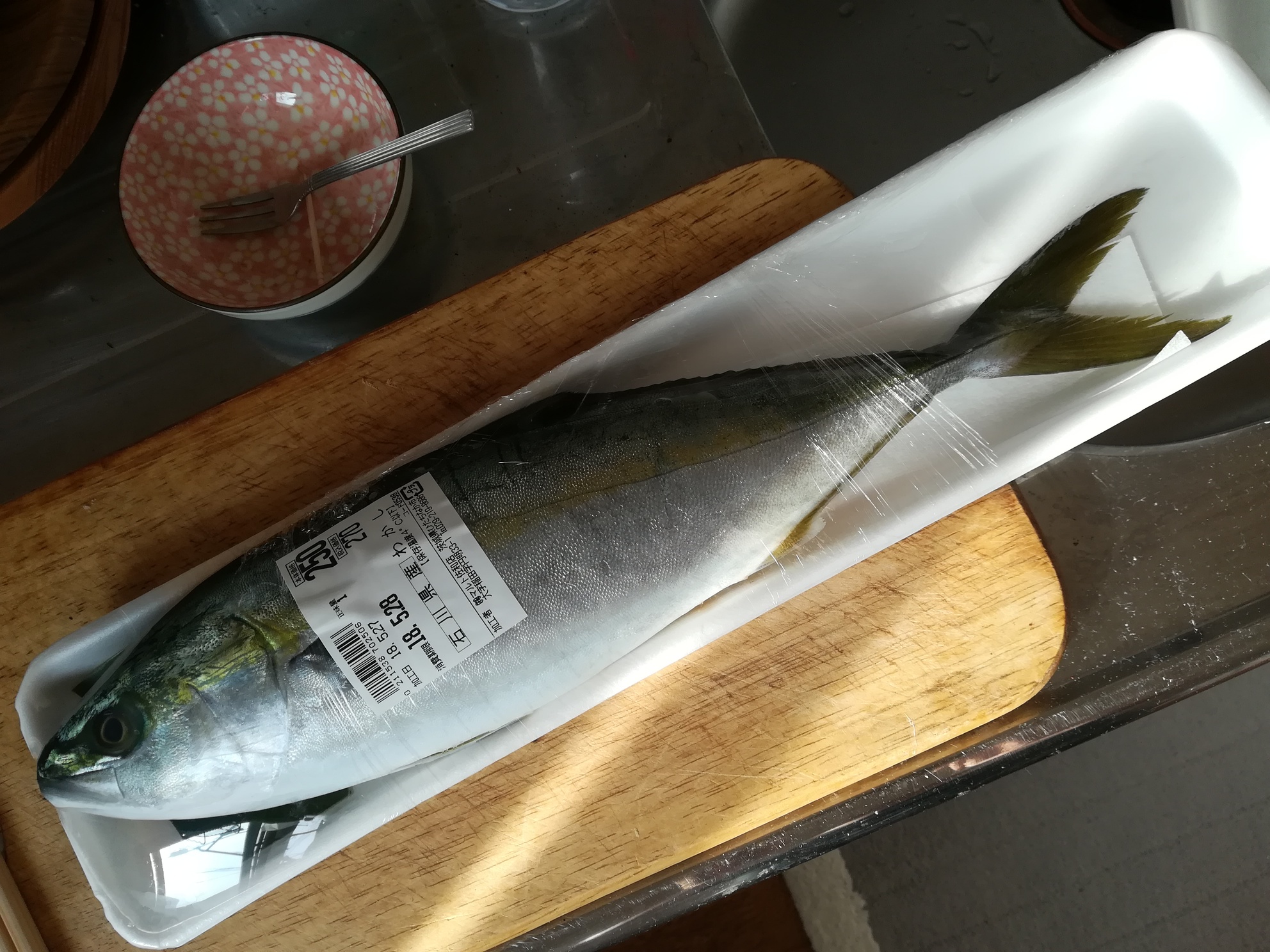
久しぶりに(私的に)大きめの魚をさばきました。普通にお刺身にして頂きました。個人的には脂身が少ないので、ブリよりもフクラギやカンパチの方が好きです。
ワカシというのは北陸で言うフクラギな感じです。正しい定義は分かりませんが。
平凡な土日
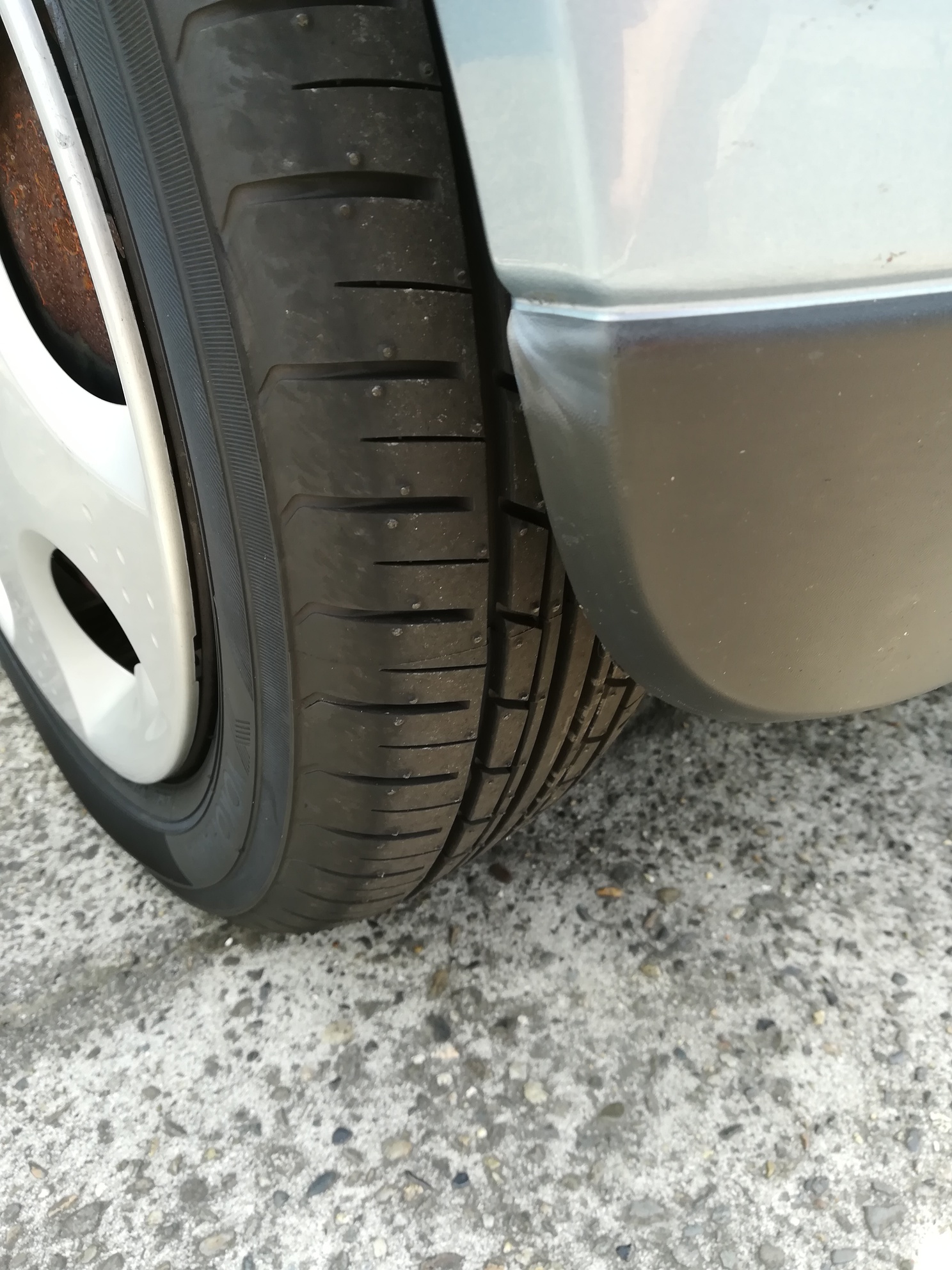
昨日は車検、ついでにタイヤも新品に♪

早朝自転車
http://riverotter.xsrv.jp/bicycle/tours/2018/201805270549.html
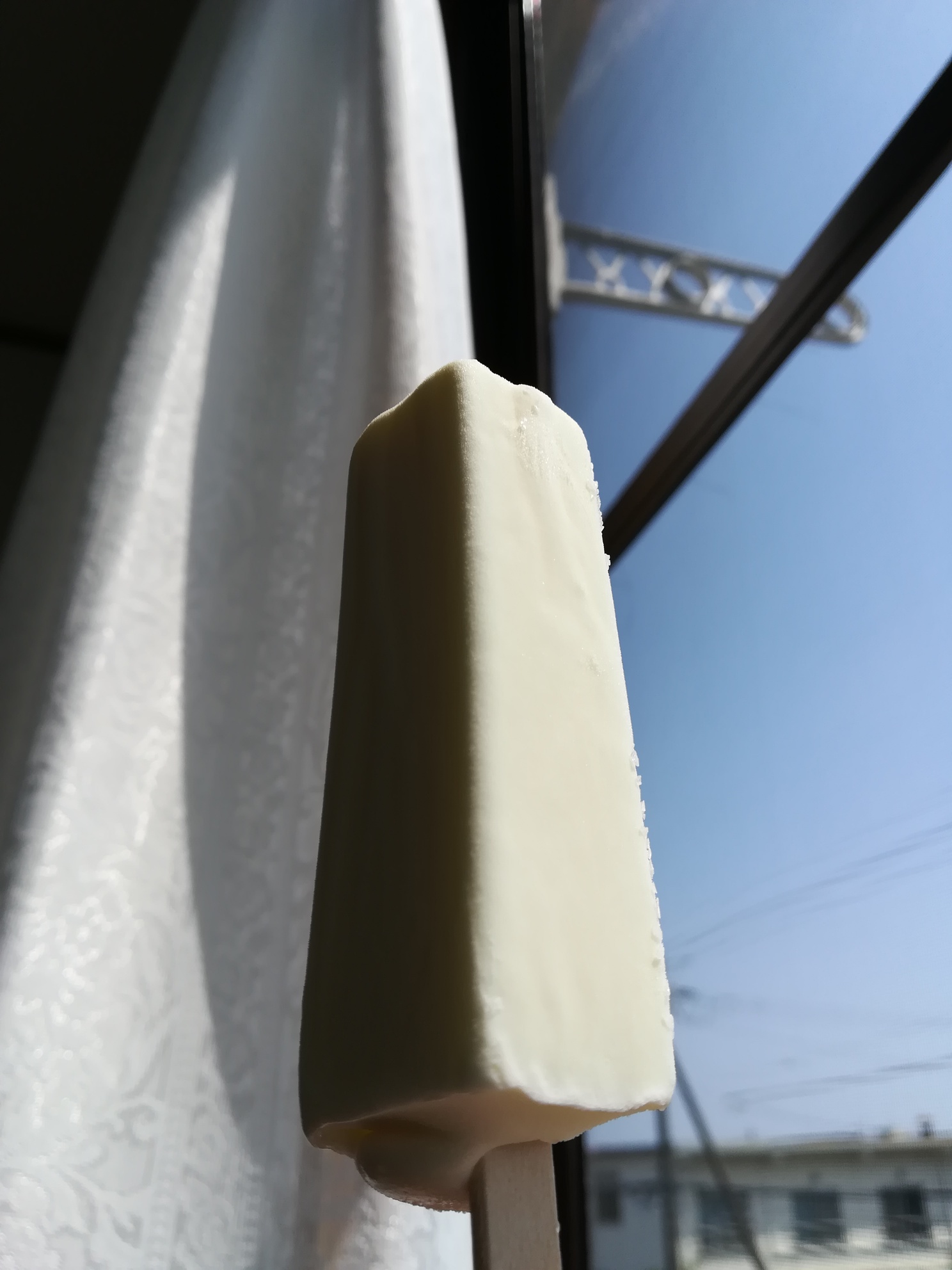
北海道バニラバー
今よりほんの三秒むかし
久しぶり感想
とんと読書の感想を書いていなかったので、久しぶりに書いてみる。

とはいえ、まだ1/3しか読んでない。
良い寓話集のような感触でした。どこか懐かしい(そして昭和臭のする)お話やオチ。少し読んではちょっと休み、ゆっくりと余韻を味わっていたい本ですね。
私は小川未明の童謡集を思い出しました。
うーん感想っぽくない。
20年ぶりのMicrosoft Office
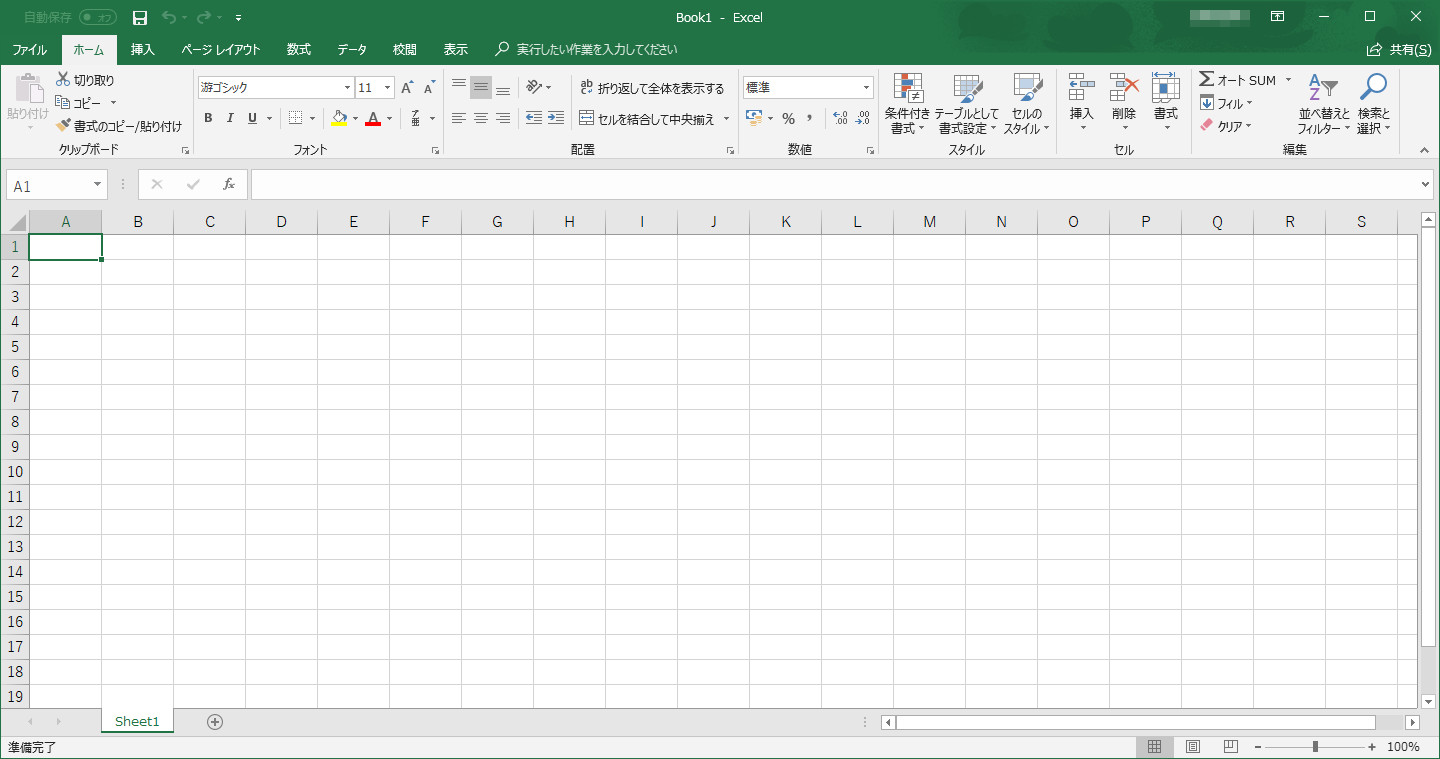
自宅で使用しているPCに、20年ぶりにMicrosoft Officeをインストールしました。
最後に買ったのはOffice2000で、アクティベーションが不要な最後のオフィス。その後はOpen Offcie, Libre Officeを使って特に困ったこともありませんでした。10年前からは、linuxを主に使っていましたし。
部屋を整理していたら、何かのオマケで付いてきたOffice 365の1年間無料サービス プロダクトキーが出てきたので、なんとなく使ってみることに。
前にお仕事で、PowerShellからCOMのExcelを呼び出して、出力したりしてました。Office365でも同じようにできるかしら?Azure(クラウド)には接続できるようだし、もっと遊べるかな?
■追記 2018. 6. 4
COMで呼び出せました。
Raspberry Pi 3
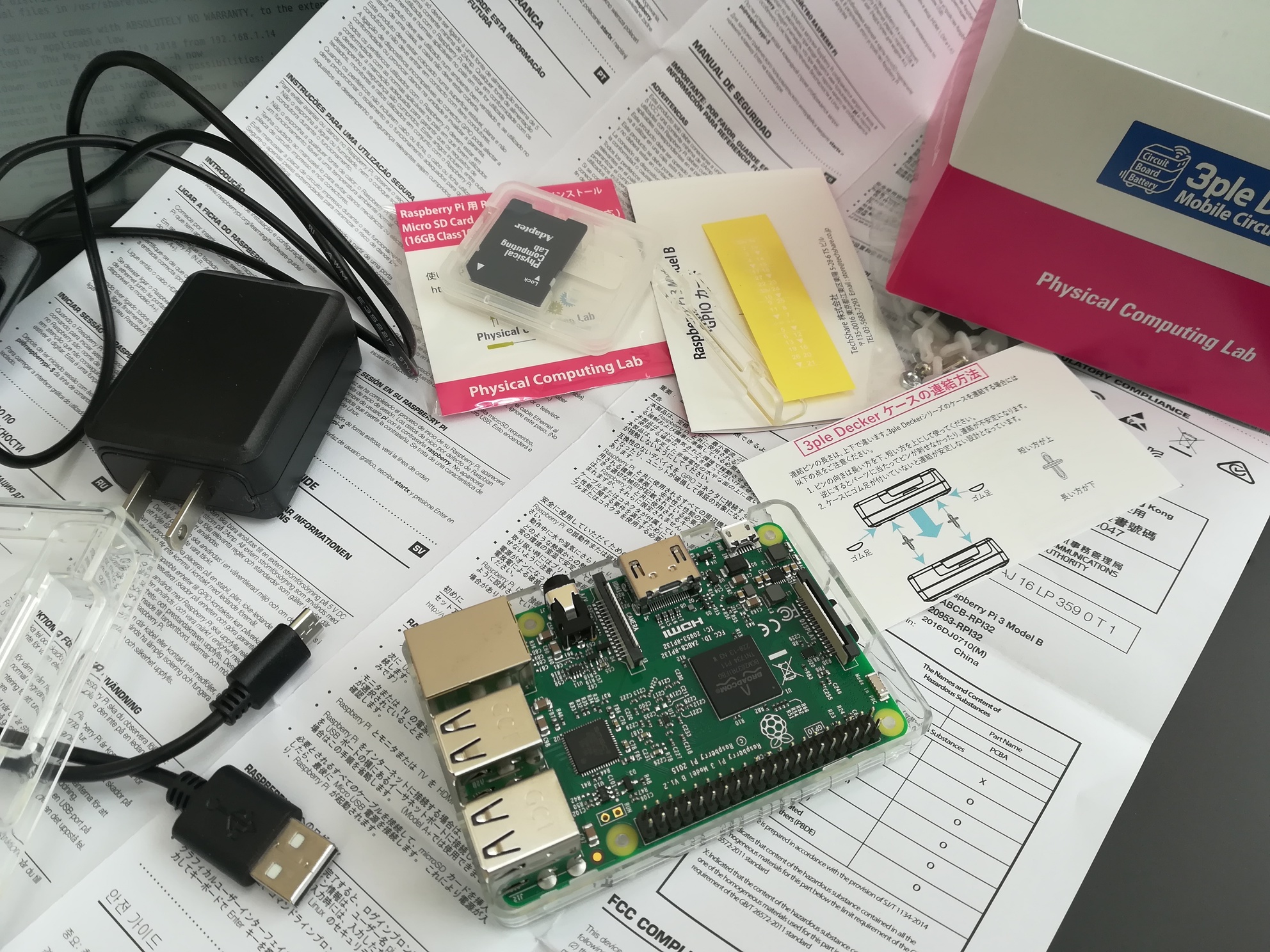
0. 起動
取説通りに接続して、起動する。
デフォルトのユーザで自動ログインしている。
デフォルトのユーザは次の通り。
ID: pi
PW: raspberry
GUI, libreofficeも入っていて、普通のデスクトップ環境な雰囲気ですね。
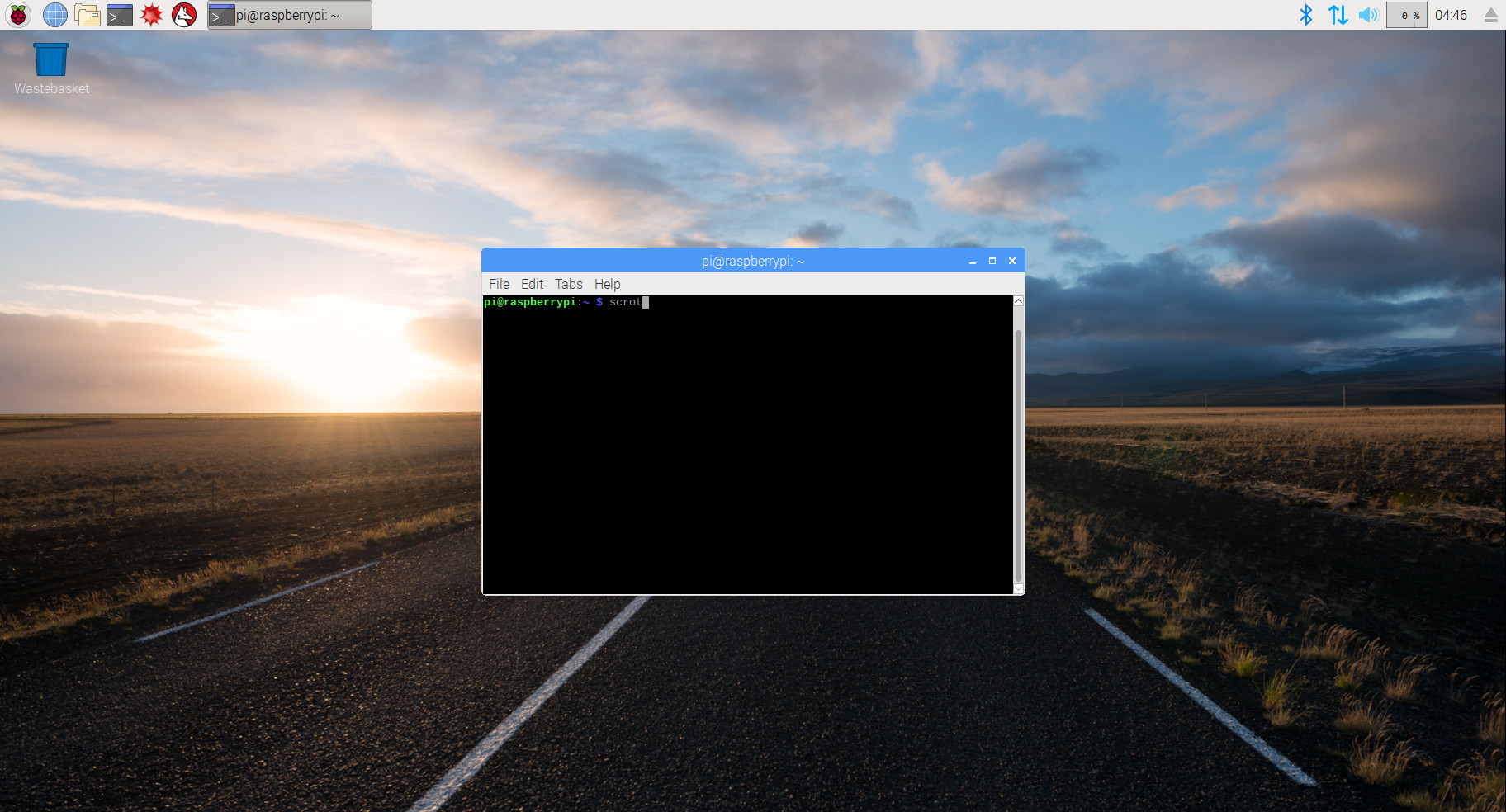
パスワード無しで、sudoもできる。
バージョンは、
pi@raspberrypi:~ $ uname -a
Linux raspberrypi 4.14.34-v7+ #1110 SMP Mon Apr 16 15:18:51 BST 2018 armv7l GNU/Linux
作業しやすいようにvimをインストールしておく。
pi@respberrypi:~$ sudo apt-get install vim
※ちなみに私はThinkPad トラックポイント・キーボード(英字)を使いましたが、問題なく使用できました。
1. スクリーンショット
scrotがインストール済みでした。
ターミナルからscrotを実行すると、カレントディレクトリに次のように作成される。
2018-05-24-045143_1824x984_scrot.png
[PrtSc]キーを押すと、ユーザディレクトリ /home/pi に作成された。
2. USBメモリでファイル交換
# sshの秘密鍵の移動のため、ネット経由でない方法も考えておく。
USBメモリを挿入すると、次でアクセスできる。
/media/pi/xxxx-yyyy
取り外しはターミナルから次で、
pi@respberrypi:~ $ sudo umount /media/pi/xxxx-yyyy
3. 外からsshで接続する (パスワード認証)。
ip, mac addressを確認しておく。
pi@respberrypi:~$ ifconfig
ここでは、
inet 192.168.1.21
ether xx:xx:xx:xx:xx:xx
# WOL(Wake on Lan)のためにmac addressも記録したけど、
# Raspberry PiはWOLできないようだ、そもそもOFFにしないのか。
ターミナルを開き、sshdを起動する。
pi@respberrypi:~ $ sudo service ssh start
他のマシンからリモート接続する。
hoge4fuga:~ $ ssh pi@192.168.1.21
pi@192.168.1.21’s password:
パスワードのみですんなり入れました。
sshdを永続的にしておく。
次でRaspberry Pi Configrationを起動する。
メニュー/Preferences/Raspberry Pi Configration
Interfaces タブのSSHの項目をEnabledにする。
SSH: Enabled
[OK]ボタンを押下で決定。
これでRaspberry Piを再起動しても、sshdが開始されるようになる。
夕焼けと弁当
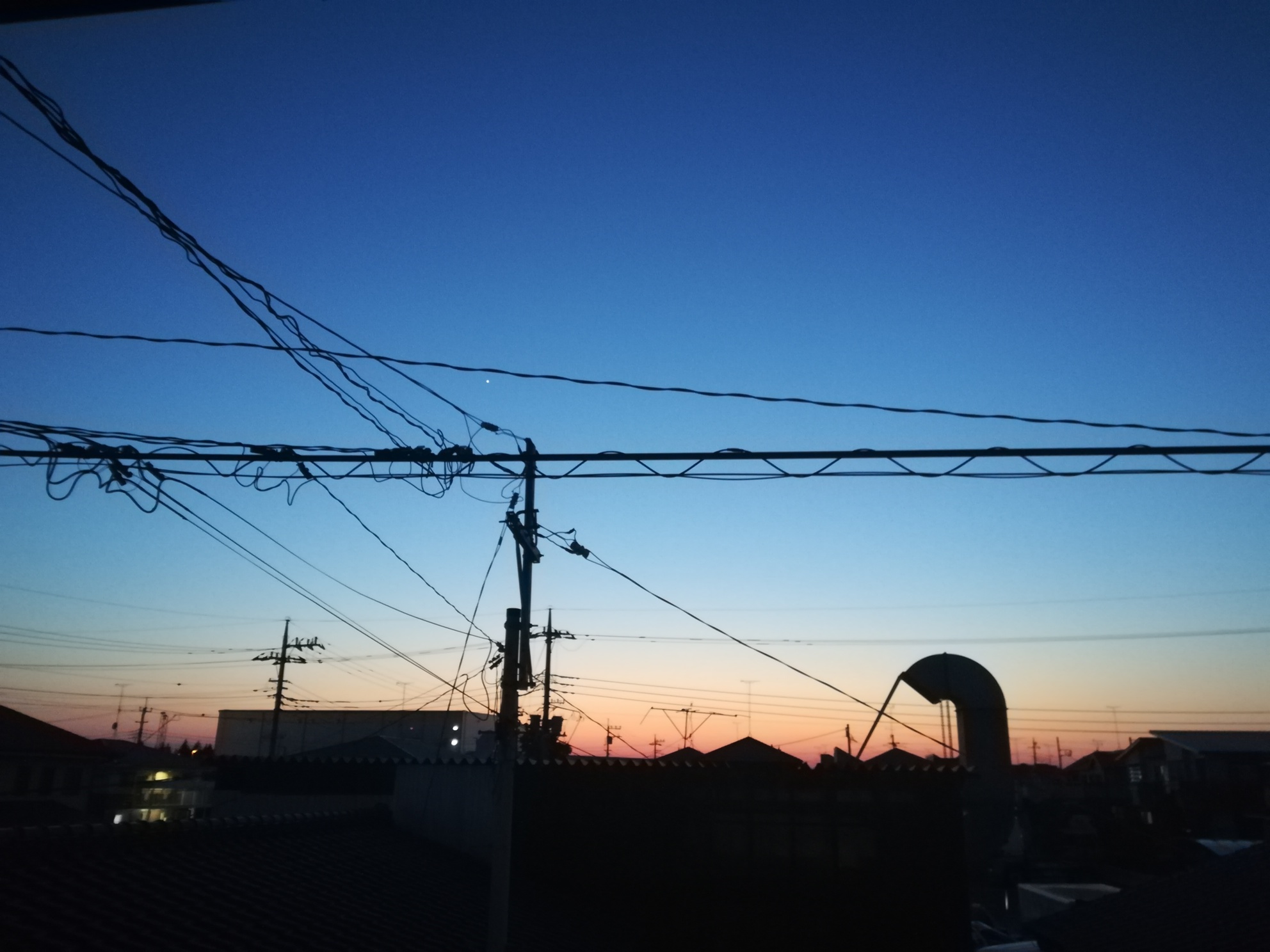
昨日の夕焼け
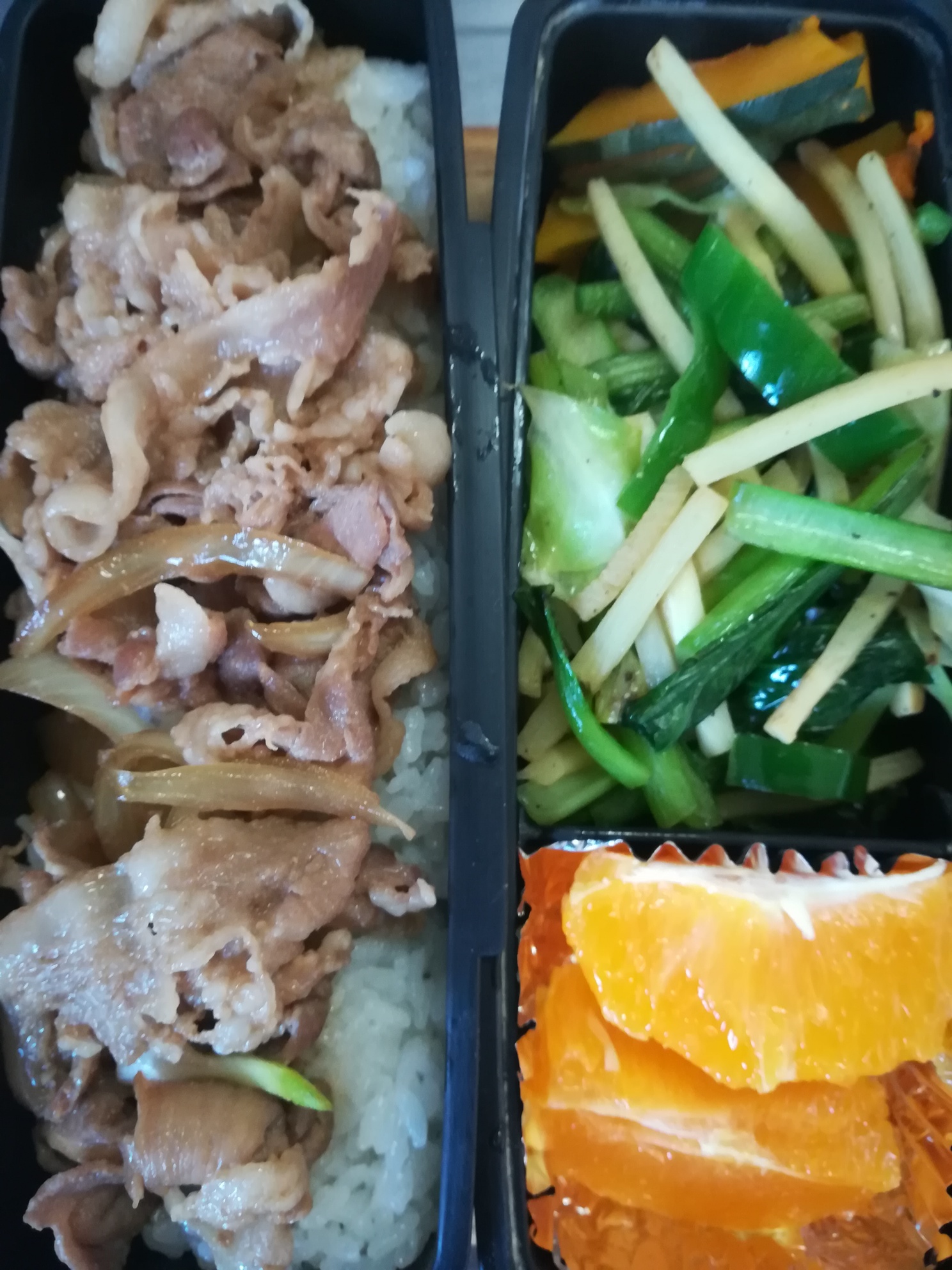
今日のお弁当